HyperSnap logo

HyperSnap 10.1.2

  • Benutzerbewertung:
    ★★★★★
    ★★★★★
    0.0 ★ 0Votes
  • Anforderungen:
    Windows
  • Version: 10.1.2
  • Zuletzt aktualisiert: vor 4 Monaten
  • Lizenz: Testversion  
  • Herausgeber: Hyperionics Technology
  • Größe: 13.1 MB
× ❮ app stores ❯

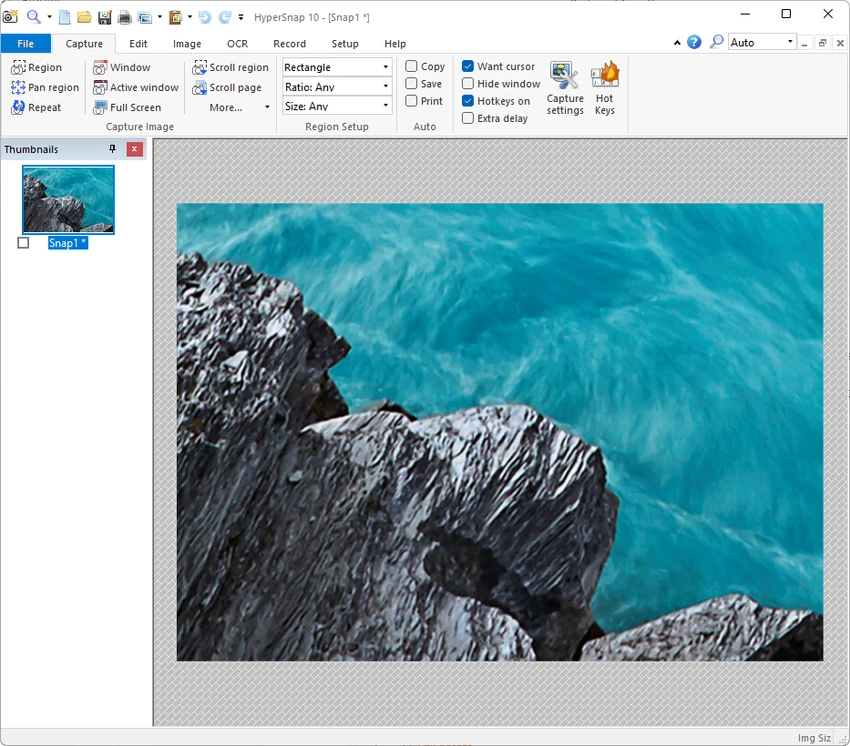
HyperSnap 10 ist ein Windows-basiertes Tool zur Bildschirmaufnahme und -aufzeichnung, das sich an Anwender richtet, die mehr als nur einfache Screenshots erstellen möchten. Es bietet mehr als die Standard-Druck-Funktion und erfasst scrollende Fenster, komplexe Benutzeroberflächen und Multi-Monitor-Setups. Dank integrierter Texterkennung und direkter Bearbeitungswerkzeuge ist es eine produktivitätsorientierte Lösung für Dokumentation, Tests und die technische Kommunikation.

Überblick

HyperSnap 10 vereint Bildschirmaufnahme, Videoaufzeichnung und OCR-Texterkennung in einem einzigen Workflow. Es ist ideal für Situationen, in denen herkömmliche Screenshot-Tools an ihre Grenzen stoßen – beispielsweise beim Erfassen langer Webseiten, schnell verschwindender Dropdown-Menüs oder Benutzeroberflächenelementen, die sich über mehrere Monitore erstrecken. Die Software bietet zudem integrierte Bearbeitungswerkzeuge, mit denen Benutzer Bilder direkt nach der Aufnahme kommentieren, hervorheben und optimieren können. Dadurch eignet sie sich besonders gut für die Erstellung von Dokumentationen, Tutorials und technischen Supportmaterialien, ohne dass separate Bildbearbeitungssoftware benötigt wird.

Funktionen von HyperSnap 10

  • Erstellen Sie Screenshots von beliebigen Bildschirmbereichen, einschließlich unregelmäßiger und scrollender Inhalte.
  • Video von der Bildschirmaktivität aufzeichnen
  • Integrierte OCR-Funktion zum Extrahieren von bearbeitbarem Text aus Bildern und Bildschirmbereichen
  • Erfassen Sie verzögerte oder kurzlebige UI-Elemente wie Dropdown-Menüs.
  • Unterstützung für Screenshots auf mehreren Monitoren
  • Sofortige Bearbeitung direkt in der App mit Anmerkungen, Hervorhebungen und visuellen Markierungen
  • Workflow-Tools inklusive Hotkeys, Zwischenablageintegration und automatischer Speicherfunktion
  • Exportoptionen für Dokumentations- und Support-Workflows

Benutzererfahrung

HyperSnap 10 ist eindeutig auf Effizienz in professionellen Umgebungen ausgelegt. Der Erfassungsprozess ist flexibel und ermöglicht es Benutzern, Inhalte zu erfassen, die mit herkömmlichen Windows-Tools oft nicht erfasst werden. Die Erfassung von scrollenden Fenstern und die verzögerte Menü-Einfrierung sind besonders nützlich für Softwaretests und Dokumentationsarbeiten. Die integrierte OCR-Funktion macht das manuelle Abtippen von Text aus Bildern überflüssig und kann die Berichterstellung und Wissensdatenbankerstellung deutlich beschleunigen. Gleichzeitig sorgt der integrierte Editor für einen unterbrechungsfreien Workflow, da kein Wechsel zwischen verschiedenen Anwendungen erforderlich ist.

Insgesamt liegt der Fokus eher auf Produktivität als auf Einfachheit, wodurch es sich besser für Benutzer eignet, die häufig mit technischer Dokumentation oder UI-Erfassungsaufgaben arbeiten.

Für wen ist HyperSnap 10 geeignet?

HyperSnap 10 eignet sich am besten für Profis, die stark auf Bildschirmdokumentation angewiesen sind, darunter:

  • Technische Redakteure, die Handbücher, Hilfeartikel und Tutorials erstellen
  • QA-Tester dokumentieren Fehler und das Verhalten der Benutzeroberfläche
  • Entwickler erfassen UI-Zustände zum Debuggen oder für Berichte.
  • Trainer und Marketingfachleute, die Schulungs- oder Präsentationsmaterialien erstellen
  • Supportteams, die eine genaue visuelle Dokumentation von Softwareproblemen benötigen

Abschluss

HyperSnap 10 zeichnet sich als leistungsstarkes Bildschirmaufnahme- und OCR-Tool aus, das speziell für anspruchsvolle Arbeitsabläufe entwickelt wurde. Es ist besonders wertvoll für professionelle Anwender, die präzise Screenshots, strukturierte Dokumentation und effiziente Textextraktion benötigen.

Vorteile & Nachteile

✓

Vorteile

  • Erfasst Scrollvorgänge und komplexe UI-Elemente effektiv
  • Integrierte OCR zum Extrahieren von bearbeitbarem Text
  • Beinhaltet Bearbeitungswerkzeuge, ohne dass externe Software benötigt wird.
  • Unterstützt Multi-Monitor-Setups
  • Leistungsstarke Workflow-Automatisierung mit Hotkeys und automatischer Speicherung
✕

Nachteile

  • Für Gelegenheitsnutzer, die nur einfache Screenshots benötigen, mag es zu kompliziert erscheinen.
  • Der Fokus liegt stark auf professionellen Arbeitsabläufen und weniger auf einfachen Anwendungsfällen.

Häufig gestellte Fragen

Wofür wird HyperSnap 10 verwendet?

HyperSnap 10 wird zum Aufnehmen von Screenshots, Aufzeichnen von Bildschirmaktivitäten und Extrahieren von Text mittels OCR verwendet, insbesondere in professionellen Dokumentationsworkflows.

Unterstützt HyperSnap 10 scrollende Screenshots?

Ja, es kann lange oder scrollende Fenster erfassen, die nicht auf einen einzelnen Bildschirm passen.

Kann HyperSnap 10 Text aus Bildern extrahieren?

Ja, es beinhaltet eine OCR-Funktionalität, die es Benutzern ermöglicht, bearbeitbaren Text aus Bildern und Bildschirmbereichen zu kopieren.

Ist HyperSnap 10 für Anfänger geeignet?

Es kann zwar von Anfängern genutzt werden, ist aber in erster Linie für professionelle und technisch versierte Anwender konzipiert.

Empfohlene Apps [Freeware]:
  • Video Repair Tool 5.0.4.5 Video Repair Tool logo Reparieren Sie beschädigte, defekte oder nicht abspielbare Videodateien unter Windows und Mac mit einfachen Wiederherstellungsabläufen.
  • Red Burner 19.7 Red Burner logo Ein portables Brennprogramm für CDs, DVDs und Blu-rays mit schneller ISO-Verarbeitung und einfacher Benutzeroberfläche
  • UniGetUI 2026.2.3 UniGetUI logo Grafische Benutzeroberfläche für Winget, Scoop und Chocolatey, die die Installation, Aktualisierung und Deinstallation der Software unter Windows vereinfacht.
  • v2rayN 7.23.3 v2rayN logo Sichere Proxy-Verbindungen mit fortschrittlichem Routing, Verschlüsselung und Protokollunterstützung für flexibles privates Surfen verwalten.
  • NoMachine 9.8.2 NoMachine logo Greifen Sie sicher auf entfernte Computer zu und steuern Sie diese mit einem schnellen Desktop-Sharing-Tool für die Arbeit, den Zugriff auf Dateien und die Fernverwaltung.
  • KILHO AutoClick 1.5.3 KILHO AutoClick logo Automatisieren Sie wiederkehrende Mausklicks mit anpassbaren Zeitabläufen, Klickmustern und Hotkeys für Spiele, Produktivität und wiederkehrende Arbeitsabläufe.
Empfohlene Apps [Shareware]:
  • Remo Recover Windows 6.0.0.260 Remo Recover Windows logo Mit Remo Recover Windows, einer umfassenden Datenwiederherstellungslösung, können Sie gelöschte, formatierte und verlorene Dateien wiederherstellen.
  • Fast Video Cutter Joiner 7.1.4.0 Fast Video Cutter Joiner logo Ein leichtgewichtiges Videobearbeitungstool zum schnellen Schneiden, Trimmen und Zusammenfügen von Videos
  • PingPlotter 5.27.10 PingPlotter logo Netzwerküberwachungstool zur Echtzeitverfolgung von Latenz, Paketverlust und Leistung entfernter Hosts.
  • Freemake Video Converter 6.0.1.3 Freemake Video Converter logo Mit Freemake Video Converter für Windows können Sie Videos konvertieren, DVDs brennen, Diashows erstellen und Medien bearbeiten.
  • WinSnap 6.2.4 WinSnap logo Schnelles Aufnehmen und Bearbeiten von Screenshots mit erweiterten Schatten, Transparenzunterstützung, Bildeffekten und flexiblen Speicheroptionen.
  • StartAllBack 3.9.23.5370 StartAllBack logo Passen Sie Windows 11 mit einer vertrauten Benutzeroberfläche, verbesserten Taskleisten-Steuerelementen, klassischen Menüs und erweiterten Optionen zur Optimierung der Desktop-Bedienbarkeit an.