HyperSnap logo

HyperSnap 10.1.2

  • ユーザー評価:
    ★★★★★
    ★★★★★
    0.0 ★ 0Votes
  • 動作環境:
    Windows
  • バージョン: 10.1.2
  • 最終更新: 4ヶ月前
  • ライセンス: 無料体験版  
  • 提供元: Hyperionics Technology
  • サイズ: 13.1 MB
× ❮ app stores ❯

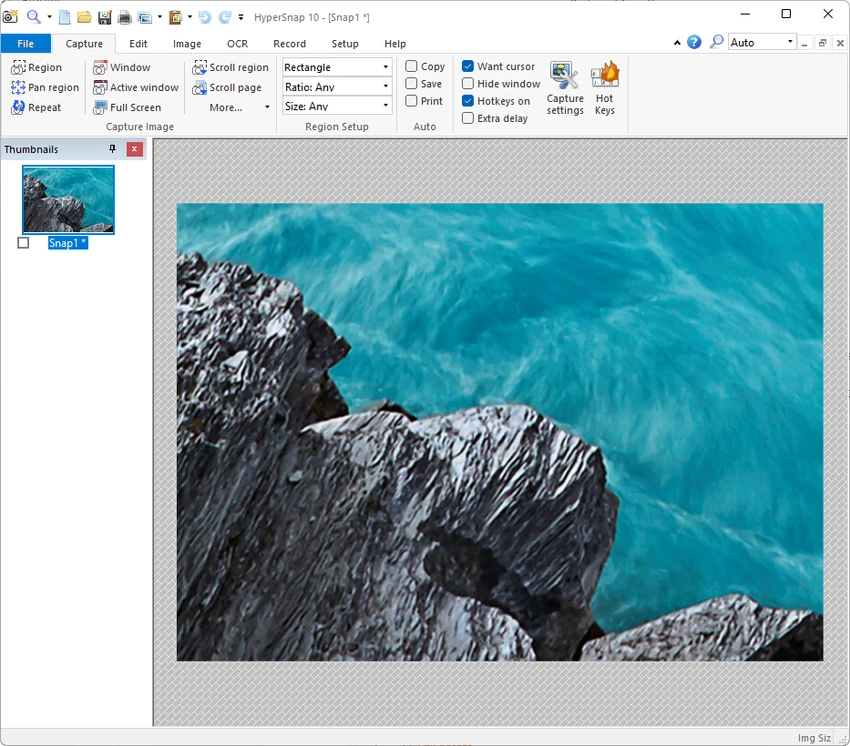
HyperSnap 10は、基本的なスクリーンショット機能以上のものを必要とするユーザー向けに設計された、Windowsベースの画面キャプチャおよび録画ツールです。スクロールするウィンドウ、複雑なインターフェースの状態、マルチモニター環境などをキャプチャすることで、標準的なPrint Screen機能の限界を超えています。OCR機能と即時編集ツールを内蔵しており、ドキュメント作成、テスト、技術コミュニケーションといった業務における生産性向上に特化したソリューションとして位置づけられています。

概要

HyperSnap 10は、画面キャプチャ、ビデオ録画、OCRテキスト抽出を単一のワークフローに統合したソフトウェアです。従来のスクリーンショットツールでは対応しきれない状況、例えば長いWebページ、すぐに消えてしまうドロップダウンメニュー、複数のモニターにまたがるインターフェース要素などをキャプチャする場合に最適です。また、編集ツールも内蔵されているため、キャプチャ直後に画像に注釈を付けたり、ハイライト表示したり、調整したりできます。そのため、別途画像編集ソフトウェアを用意することなく、ドキュメント、チュートリアル、テクニカルサポート資料を作成する際に特に役立ちます。

HyperSnap 10の機能

  • 不規則な形状やスクロールするコンテンツを含む、画面上のあらゆる領域からスクリーンショットをキャプチャします。
  • 画面アクティビティのビデオを録画します
  • 画像や画面領域から編集可能なテキストを抽出するOCR機能を内蔵
  • ドロップダウンメニューなどの遅延または一時的なUI要素をキャプチャします。
  • マルチモニターでのスクリーンショットに対応
  • 注釈、ハイライト、ビジュアルマーカーによるアプリ内即時編集
  • ホットキー、クリップボード連携、自動保存などのワークフローツール
  • ドキュメント作成およびサポートワークフロー向けに設計されたエクスポートオプション

ユーザーエクスペリエンス

HyperSnap 10は、プロフェッショナルな環境での効率性を重視して設計されています。キャプチャプロセスは柔軟性が高く、一般的なWindowsツールでは見逃してしまうようなコンテンツも取得できます。スクロールウィンドウのキャプチャ機能や、メニューの一時停止機能は、ソフトウェアテストやドキュメント作成作業に特に役立ちます。統合されたOCR機能により、画像からテキストを手動で再入力する必要がなくなり、レポート作成やナレッジベース作成を大幅にスピードアップできます。また、内蔵エディタにより、複数のアプリケーションを切り替える必要がなくなり、ワークフローを中断することなくスムーズに進めることができます。

全体的に見て、このツールはシンプルさよりも生産性を重視しており、技術文書の作成やUIキャプチャなどの作業を頻繁に行うユーザーに適している。

HyperSnap 10はどのような人が使うべきでしょうか?

HyperSnap 10は、以下のような画面ドキュメント作成を多用するプロフェッショナルに最適です。

  • マニュアル、ヘルプ記事、チュートリアルを作成するテクニカルライター
  • バグやインターフェースの動作を文書化するQAテスター
  • 開発者がデバッグやレポートのためにUIの状態をキャプチャする
  • 指導資料やプレゼンテーション資料を作成するトレーナーやマーケター
  • ソフトウェアの問題に関する正確な視覚的ドキュメントを必要とするサポートチーム

結論

HyperSnap 10は、高度なワークフローに対応するために設計された、強力なスクリーンキャプチャおよびOCRツールとして際立っています。特に、正確なスクリーンショット、構造化されたドキュメント、効率的なテキスト抽出を必要とするプロフェッショナルにとって非常に価値のあるツールです。

メリット・デメリット

✓

メリット

  • スクロールや複雑なUI要素を効果的に捉えます
  • 編集可能なテキストを抽出するためのOCR機能を内蔵
  • 外部ソフトウェアを必要とせずに編集ツールが含まれています
  • マルチモニター環境に対応
  • ホットキーと自動保存による強力なワークフロー自動化
✕

デメリット

  • 基本的なスクリーンショットしか必要としないカジュアルユーザーにとっては、高度な機能に感じられるかもしれない。
  • 軽量なユースケースよりも、プロフェッショナルなワークフローに重点を置いている。

よくある質問

HyperSnap 10は何に使用されますか?

HyperSnap 10は、スクリーンショットのキャプチャ、画面アクティビティの記録、OCRを使用したテキスト抽出などに使用され、特にプロフェッショナルなドキュメント作成ワークフローで活用されています。

HyperSnap 10はスクロールスクリーンショットに対応していますか?

はい、1つの画面に収まらないような長いウィンドウやスクロールするウィンドウをキャプチャできます。

HyperSnap 10は画像からテキストを抽出できますか?

はい、画像や画面領域から編集可能なテキストをコピーできるOCR機能が搭載されています。

HyperSnap 10は初心者にも適していますか?

初心者でも使用できますが、主に専門家や技術者向けに設計されています。

おすすめアプリ [無料]:
  • Video Repair Tool 5.0.4.5 Video Repair Tool logo 簡単な復元ワークフローを使用して、WindowsおよびMac上の破損、故障、または再生不能なビデオファイルを修復します。
  • Red Burner 19.7 Red Burner logo CD、DVD、Blu-rayに対応したポータブルディスク書き込みツール。ISOファイルの高速処理とシンプルなインターフェースを備えています。
  • UniGetUI 2026.2.3 UniGetUI logo Winget、Scoop、Chocolatey用のグラフィカルインターフェースにより、Windows上でのソフトウェアのインストール、アップデート、削除が容易になります。
  • v2rayN 7.23.3 v2rayN logo 高度なルーティング、暗号化、プロトコルサポートにより、安全なプロキシ接続を管理し、柔軟なプライベートブラウジングを実現します。
  • NoMachine 9.8.2 NoMachine logo 高速なデスクトップ共有ツールを使用して、リモートコンピュータに安全にアクセスし、制御することで、作業、ファイルへのアクセス、リモート管理を行うことができます。
  • KILHO AutoClick 1.5.3 KILHO AutoClick logo ゲーム、生産性向上、反復的なワークフローにおいて、カスタマイズ可能なタイミング、クリックパターン、ホットキーを使用して、繰り返し行うマウスクリックを自動化します。
おすすめアプリ [シェアウェア]:
  • Remo Recover Windows 6.0.0.260 Remo Recover Windows logo Remo Recover Windowsは、包括的なデータ復旧ソリューションで、削除、フォーマット、紛失したファイルを復元します。
  • Fast Video Cutter Joiner 7.1.4.0 Fast Video Cutter Joiner logo 動画を素早くカット、トリミング、結合できる軽量ビデオ編集ツール
  • PingPlotter 5.27.10 PingPlotter logo レイテンシ、パケット損失、リモートホストのパフォーマンスをリアルタイムで追跡するネットワーク監視ツール
  • Freemake Video Converter 6.0.1.3 Freemake Video Converter logo Windows版Freemake Video Converterを使えば、動画の変換、DVDへの書き込み、スライドショーの作成、メディアの編集が可能です。
  • WinSnap 6.2.4 WinSnap logo 高度な影機能、透明度サポート、画像エフェクト、柔軟な保存オプションにより、スクリーンショットを素早くキャプチャして編集できます。
  • StartAllBack 3.9.23.5370 StartAllBack logo 使い慣れたインターフェース、改良されたタスクバーコントロール、クラシックなメニュー、強化されたデスクトップの使いやすさオプションで、Windows 11をカスタマイズしましょう。