HyperSnap logo

HyperSnap 10.1.2

  • Évaluation des utilisateurs:
    ★★★★★
    ★★★★★
    0.0 ★ 0Votes
  • Exigences:
    Windows
  • Version: 10.1.2
  • Dernière mise à jour: il y a 4 mois
  • Licence: Essai gratuit  
  • Éditeur: Hyperionics Technology
  • Taille: 13.1 MB
× ❮ app stores ❯

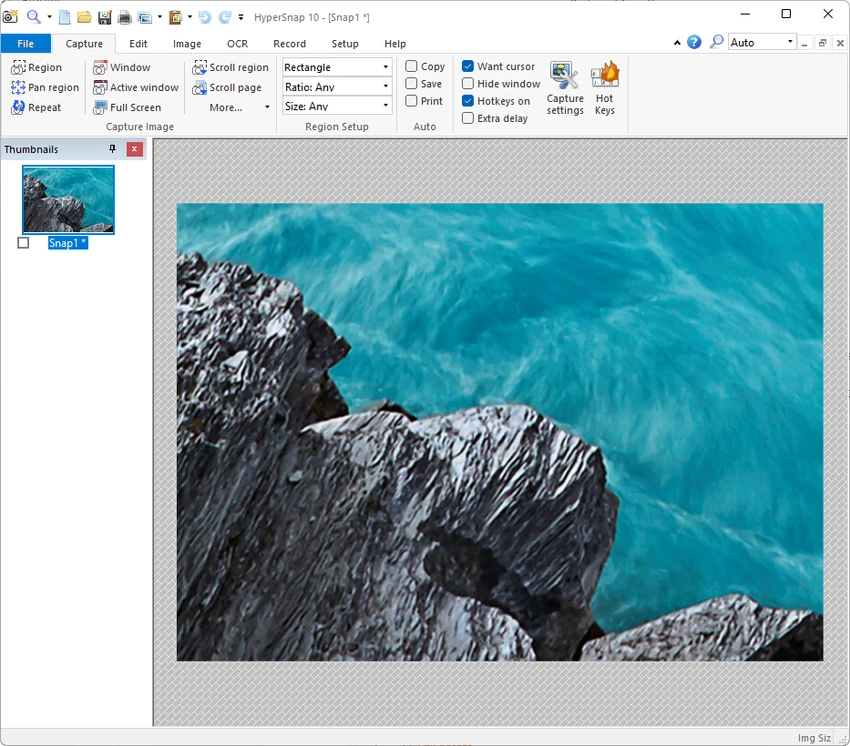
HyperSnap 10 est un outil de capture et d'enregistrement d'écran pour Windows, conçu pour les utilisateurs exigeants. Il va au-delà de la simple fonction « Impr écran » en capturant les fenêtres défilantes, les interfaces complexes et les configurations multi-écrans. Grâce à son OCR intégré et ses outils d'édition immédiats, il se positionne comme une solution performante pour la documentation, les tests et la communication technique.

Aperçu

HyperSnap 10 combine la capture d'écran, l'enregistrement vidéo et l'extraction de texte par OCR en un seul flux de travail. Il est conçu pour les situations où les outils de capture d'écran traditionnels sont insuffisants, comme la capture de longues pages web, de menus déroulants qui disparaissent rapidement ou d'éléments d'interface répartis sur plusieurs écrans. Le logiciel intègre également des outils d'édition permettant d'annoter, de surligner et d'améliorer les images immédiatement après la capture. Il est ainsi particulièrement utile pour créer de la documentation, des tutoriels et des supports d'assistance technique sans avoir besoin de logiciels de retouche d'images externes.

Caractéristiques d'HyperSnap 10

  • Capturez des captures d'écran de n'importe quelle zone de l'écran, y compris le contenu irrégulier et défilant.
  • Enregistrement vidéo de l'activité de l'écran
  • Technologie OCR intégrée pour extraire le texte modifiable des images et des zones d'écran
  • Capturez les éléments d'interface utilisateur différés ou transitoires tels que les menus déroulants.
  • Prise en charge des captures d'écran multi-écrans
  • Édition immédiate dans l'application avec annotations, surlignages et marqueurs visuels
  • Outils de flux de travail incluant des raccourcis clavier, l'intégration du presse-papiers et la sauvegarde automatique
  • Options d'exportation conçues pour les flux de travail de documentation et de support

Expérience utilisateur

HyperSnap 10 est clairement conçu pour une efficacité optimale en milieu professionnel. Son processus de capture flexible permet de saisir des contenus souvent négligés par les outils Windows classiques. La capture de fenêtres défilantes et le gel différé des menus sont particulièrement utiles pour les tests logiciels et la documentation. La fonction OCR intégrée élimine la nécessité de retranscrire manuellement le texte des images, ce qui accélère considérablement la création de rapports et de bases de connaissances. Par ailleurs, l'éditeur intégré garantit un flux de travail continu en évitant de jongler entre plusieurs applications.

Globalement, l'expérience est axée sur la productivité plutôt que sur la simplicité, ce qui la rend plus adaptée aux utilisateurs qui travaillent fréquemment avec de la documentation technique ou des tâches de capture d'interface utilisateur.

Qui devrait utiliser HyperSnap 10 ?

HyperSnap 10 est particulièrement adapté aux professionnels qui utilisent fréquemment la documentation d'écran, notamment :

  • Rédacteurs techniques créant des manuels, des articles d'aide et des tutoriels
  • Les testeurs QA documentent les bogues et le comportement de l'interface
  • Les développeurs capturent les états de l'interface utilisateur à des fins de débogage ou de signalement.
  • Formateurs et spécialistes du marketing produisant du matériel pédagogique ou de présentation
  • Les équipes de support ont besoin d'une documentation visuelle précise des problèmes logiciels

Conclusion

HyperSnap 10 se distingue comme un outil puissant de capture d'écran et de reconnaissance optique de caractères (OCR), conçu pour les flux de travail exigeants. Il est particulièrement précieux pour les professionnels qui ont besoin de captures d'écran précises, d'une documentation structurée et d'une extraction de texte efficace.

Avantages & Inconvénients

✓

Avantages

  • Capture efficacement le défilement et les éléments d'interface utilisateur complexes
  • OCR intégré pour extraire du texte modifiable
  • Inclut des outils d'édition sans nécessiter de logiciel externe.
  • Prend en charge les configurations multi-écrans
  • Automatisation poussée des flux de travail grâce aux raccourcis clavier et à la sauvegarde automatique
✕

Inconvénients

  • Peut paraître complexe pour les utilisateurs occasionnels qui n'ont besoin que de captures d'écran basiques.
  • Fortement axé sur les flux de travail professionnels plutôt que sur les cas d'utilisation légers

Questions fréquentes

À quoi sert HyperSnap 10 ?

HyperSnap 10 est utilisé pour la capture d'écran, l'enregistrement de l'activité de l'écran et l'extraction de texte à l'aide de la reconnaissance optique de caractères (OCR), notamment dans les flux de travail de documentation professionnelle.

HyperSnap 10 prend-il en charge les captures d'écran défilantes ?

Oui, il peut capturer des fenêtres longues ou défilantes qui ne tiennent pas sur un seul écran.

HyperSnap 10 peut-il extraire du texte à partir d'images ?

Oui, il inclut une fonctionnalité OCR qui permet aux utilisateurs de copier du texte modifiable à partir d'images et de zones de l'écran.

HyperSnap 10 est-il adapté aux débutants ?

Il peut être utilisé par les débutants, mais il est principalement conçu pour les utilisateurs professionnels et techniques.

Applications recommandées [Gratuites]:
  • Video Repair Tool 5.0.4.5 Video Repair Tool logo Réparez les fichiers vidéo corrompus, endommagés ou illisibles sous Windows et Mac grâce à des procédures de récupération simples.
  • Red Burner 19.7 Red Burner logo un outil portable de gravure de disques pour CD, DVD et Blu-ray avec une gestion rapide des fichiers ISO et une interface simple
  • UniGetUI 2026.2.3 UniGetUI logo Interface graphique pour Winget, Scoop et Chocolatey, simplifiant l'installation, la mise à jour et la désinstallation des logiciels sous Windows.
  • v2rayN 7.23.3 v2rayN logo Gérez des connexions proxy sécurisées grâce à un routage avancé, au chiffrement et à la prise en charge des protocoles pour une navigation privée flexible.
  • NoMachine 9.8.2 NoMachine logo Accédez à des ordinateurs distants et contrôlez-les en toute sécurité grâce à un outil de partage de bureau rapide pour travailler, accéder à des fichiers et gérer à distance.
  • KILHO AutoClick 1.5.3 KILHO AutoClick logo Automatisez les clics de souris répétitifs grâce à des options de personnalisation du timing, des modèles de clics et des raccourcis clavier pour les jeux, la productivité et les flux de travail répétitifs.
Applications recommandées [Shareware]:
  • Remo Recover Windows 6.0.0.260 Remo Recover Windows logo Récupérez vos fichiers supprimés, formatés et perdus avec Remo Recover Windows, une solution complète de récupération de données.
  • Fast Video Cutter Joiner 7.1.4.0 Fast Video Cutter Joiner logo un outil de montage vidéo léger pour couper, rogner et assembler rapidement des vidéos
  • PingPlotter 5.27.10 PingPlotter logo Outil de surveillance réseau permettant de suivre en temps réel la latence, la perte de paquets et les performances des hôtes distants.
  • Freemake Video Converter 6.0.1.3 Freemake Video Converter logo Convertissez des vidéos, gravez des DVD, créez des diaporamas et éditez des fichiers multimédias avec Freemake Video Converter pour Windows.
  • WinSnap 6.2.4 WinSnap logo Capturez et modifiez rapidement des captures d'écran grâce à des ombres avancées, la prise en charge de la transparence, des effets d'image et des options d'enregistrement flexibles.
  • StartAllBack 3.9.23.5370 StartAllBack logo Personnalisez Windows 11 avec une interface familière, des commandes de barre des tâches améliorées, des menus classiques et des options d'utilisation du bureau optimisées.