WinSnap logo

WinSnap 6.2.4

  • Benutzerbewertung:
    ★★★★★
    ★★★★★
    0.0 0Votes
  • Anforderungen:
    Windows
  • Version: 6.2.4
  • Zuletzt aktualisiert: vor 2 Wochen
  • Lizenz: Testversion  
  • Herausgeber: NTWind Software
  • Größe: 4 MB
× app stores

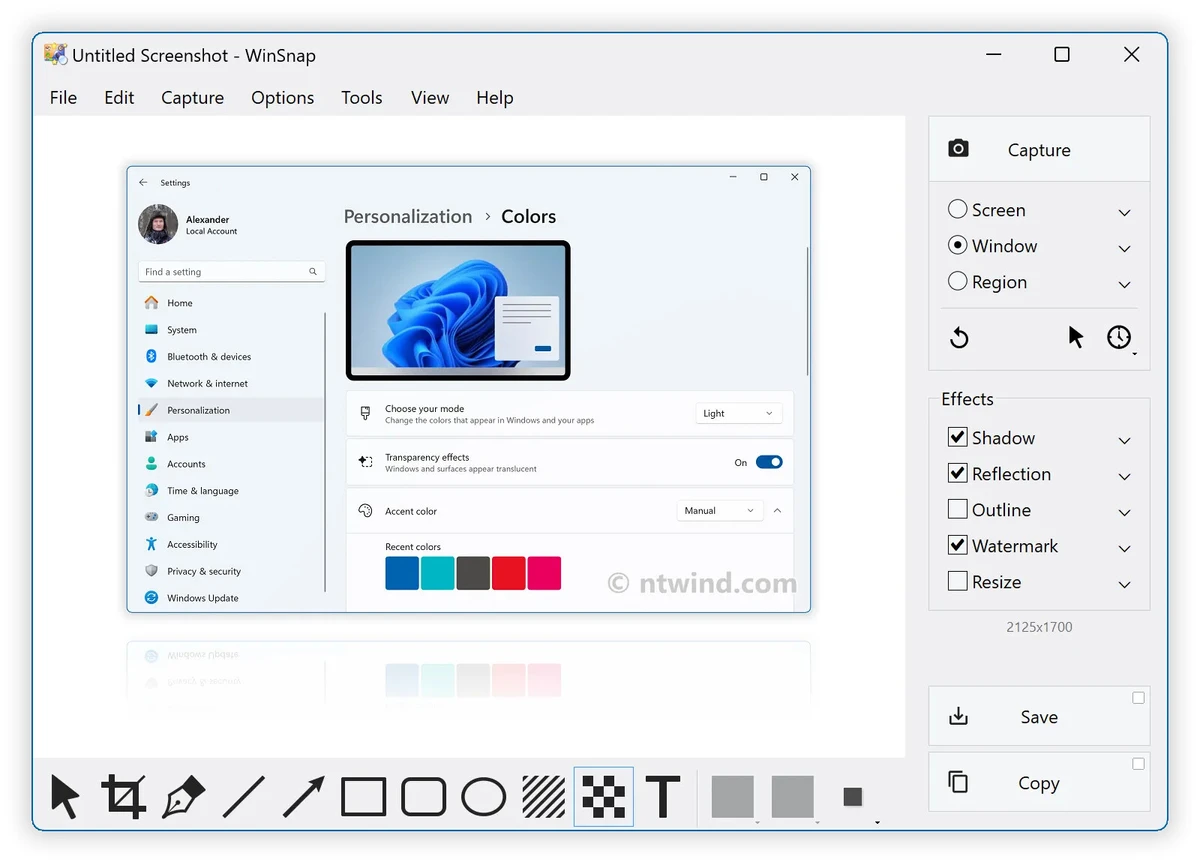
WinSnap ist ein schlankes Screenshot- und Bildbearbeitungsprogramm, das das Aufnehmen und Optimieren von Bildschirmfotos vereinfacht. Die Software automatisiert Aufgaben, für die normalerweise zusätzliche Bildbearbeitungswerkzeuge erforderlich wären, und ermöglicht es Benutzern, Fenster zu erfassen, visuelle Effekte anzuwenden und Screenshots schnell zu erstellen.

Ursprünglich für die Erfassung nicht-rechteckiger Fenster, einschließlich Windows XP-Oberflächen und angepasster Anwendungen, entwickelt, hat sich WinSnap zu einem umfassenderen Werkzeug zur Screenshot-Optimierung entwickelt. Es bietet professionell wirkende Schatten, Farbeffekte, Anpassungsmöglichkeiten für die Arbeitsfläche und Unterstützung für zahlreiche Bildformate.

Die Anwendung richtet sich an Nutzer, die mehr als nur einfache Bildschirmaufnahmen benötigen. Neben flexiblen Aufnahmeoptionen bietet WinSnap Funktionen wie die Aufnahme von Aero-Glass-Fenstern, Transparenzunterstützung, die Aufnahme mehrerer Objekte sowie erweiterte Speicher- und Kopieroptionen. Damit eignet sich die Anwendung ideal zum Erstellen von Screenshots für Dokumentationen, Präsentationen, Websites, E-Mails und zum allgemeinen Teilen von Bildern.

Trotz seiner Bildbearbeitungsfunktionen bleibt WinSnap eine kleine und schnelle Anwendung. Die Kombination aus schneller Bedienung und visuellen Optimierungswerkzeugen macht es zu einer praktischen Wahl für Anwender, die professionelle Screenshots erstellen möchten, ohne auf komplexe Bildbearbeitungsprogramme angewiesen zu sein.

Funktionen von WinSnap

  • Flexible Bildschirmaufnahmeoptionen
  • Erfasst nicht-rechteckige Fenster
  • Professionelle Schatteneffekte
  • Bildverarbeitungs- und Farbeffekte
  • Grundlegende Canvas-Transformationen
  • Aero Glass-Aufnahme mit Transparenzeffekten
  • Unterstützung für Alphakanal und PNG-Transparenz
  • Mehrfachobjekt-Erfassungsmodus
  • Konfigurierbare externe Werkzeuge
  • Webveröffentlichungs- und E-Mail-Sharing-Optionen
  • Erweiterte Speicher- und Kopiereinstellungen
  • Tastatur- und Maussteuerung
  • Mehrsprachige Benutzeroberfläche
  • Leichtes und schnelles Fahrverhalten

Schnittstelle und Benutzerfreundlichkeit

Nach der Nutzung von WinSnap stellte ich fest, dass die Anwendung auf Geschwindigkeit und Effizienz ausgelegt ist. Die Benutzeroberfläche ist auf die schnelle Erstellung von Screenshots und nicht auf komplexe Bearbeitungsabläufe optimiert, wodurch sich Bilder einfach aufnehmen und ohne unnötige Schritte bearbeiten lassen.

Die Screenshot-Tools bieten mehr Flexibilität als ein Standard-Bildschirmaufnahmeprogramm, insbesondere bei der Arbeit mit Fensterformen, Schatten und Transparenzeffekten. Funktionen wie die Steuerung per Tastatur und Maus beschleunigen zudem häufige Screenshot-Aufgaben.

WinSnap bietet zwar Bildbearbeitungsfunktionen, ist aber nicht als Ersatz für einen vollwertigen Bildeditor gedacht. Vielmehr eignet es sich hervorragend als spezialisiertes Screenshot-Tool für Anwender, die professionell aussehende Ergebnisse mit minimaler Nachbearbeitung erzielen möchten.

Für wen ist WinSnap geeignet?

  • Nutzer, die häufig Screenshots erstellen
  • Software-Rezensenten und technische Redakteure
  • Designer, die Benutzeroberflächenbilder erstellen
  • Benutzer, die Screenshots für Webseiten oder Präsentationen erstellen
  • Für alle, die verbesserte Screenshots wünschen, ohne komplexe Bearbeitungssoftware zu verwenden.

Abschluss

WinSnap ist ein praktisches Tool zur Verbesserung von Screenshots, das schnelle Aufnahmefunktionen mit nützlichen Bildbearbeitungsoptionen kombiniert. Dank seiner Möglichkeiten, Schatten hinzuzufügen, Transparenz zu verwalten und komplexe Fenster aufzunehmen, ist es vielseitiger als einfache Screenshot-Programme.

Vorteile & Nachteile

Vorteile

  • Leicht und schnell
  • Einfacher Workflow zur Screenshot-Erstellung
  • Professionelle Schatten- und visuelle Effekte
  • Unterstützt Transparenz und PNG-Bilder
  • Erfasst mehrere Objekte
  • Beinhaltet nützliche Optionen zum Teilen und Speichern.
  • Erfordert weniger Bearbeitungsschritte als herkömmliche Bildbearbeitungsprogramme.

Nachteile

  • Kein vollständiger Ersatz für fortgeschrittene Bildbearbeitungssoftware
  • Schwerpunktmäßig auf Screenshots, weniger auf allgemeiner Bilderstellung.

Häufig gestellte Fragen

Wozu dient WinSnap?

WinSnap dient zum Aufnehmen und Bearbeiten von Screenshots auf Windows-Computern. Es ermöglicht Benutzern, Bildschirmaufnahmen zu erstellen und Effekte wie Schatten, Farben und Transparenz anzuwenden.

Kann WinSnap transparente Fenster erfassen?

Ja. WinSnap unterstützt Aero Glass-Aufnahmen, Transparenzeffekte und Alphakanal-Unterstützung für PNG-Bilder.

Ist WinSnap ein Bildbearbeitungsprogramm?

WinSnap beinhaltet zwar Bildverarbeitungsfunktionen, ist aber in erster Linie ein Werkzeug zum Aufnehmen und Verbessern von Screenshots und kein vollständiger Bildeditor.

Unterstützt WinSnap mehrere Screenshot-Objekte?

Ja. WinSnap verfügt über einen Multi-Objekt-Aufnahmemodus, mit dem Benutzer mehrere Objekte gleichzeitig aufnehmen können.

Kann WinSnap Screenshots in verschiedenen Formaten speichern?

Ja. WinSnap unterstützt das Speichern von Bildern in verschiedenen Formaten und bietet erweiterte Speicher- und Kopieroptionen.

Für wen ist WinSnap geeignet?

WinSnap eignet sich am besten für Benutzer, die schnell Screenshots mit professionellen visuellen Effekten erstellen möchten, darunter Autoren, Designer, Entwickler und allgemeine Windows-Benutzer.

Empfohlene Apps [Freeware]:
  • FluentCleaner 26.07.03 FluentCleaner logo Ein leichtgewichtiges Windows-Bereinigungstool, das entwickelt wurde, um unnötige Dateien mithilfe einer modernen, minimalistischen WinUI 3-Oberfläche zu entfernen.
  • Windows 10 Debloater 3.0.3 Windows 10 Debloater logo Windows 10 anpassen durch Deaktivieren unerwünschter Funktionen und Generieren von PowerShell-Skripten
  • OcenAudio 3.20.0 OcenAudio logo Ein schneller und einfach zu bedienender Audio-Editor mit Echtzeiteffekten, Spektrogrammanalyse und VST-Plugin-Unterstützung
  • Jux 4.900 Jux logo Fraktal-Explorer für Mandelbrot- und Julia-Mengen mit erweiterten Farbgebungs-, Lichteffekten und hochauflösenden Rendering-Werkzeugen
  • Krita 6.0.2.1 Krita logo a free digital painting software for artists, offering advanced brushes, layers, and professional drawing tools
  • KILHO AutoClick 1.5.3 KILHO AutoClick logo Automatisieren Sie wiederkehrende Mausklicks mit anpassbaren Zeitabläufen, Klickmustern und Hotkeys für Spiele, Produktivität und wiederkehrende Arbeitsabläufe.
Empfohlene Apps [Shareware]:
  • Mountain Duck 5.3.1.29526 Mountain Duck logo Bindet Cloud-Speicher und Server als lokale Laufwerke ein – mit intelligenter Synchronisierung, Offline-Zugriff und nahtloser Dateiintegration
  • Ant Download Manager 2.17.6 Ant Download Manager logo Ein Windows-Tool, das Downloads beschleunigt, Streaming-Medien aufzeichnet, Torrents unterstützt und sich in Browser integriert.
  • MobiKin Assistant for Android 5.1.47 MobiKin Assistant for Android logo Android-Daten, Kontakte, Apps und Dateien vom PC aus sichern, wiederherstellen und verwalten
  • O&O Defrag Professional 31.3.26064 O&O Defrag Professional logo Optimiert HDDs und SSDs mit intelligenter Defragmentierung, automatischer Wartung, Startverwaltung und Tools zur Datenträgerbereinigung.
  • Soda PDF 15.0.12.24792 Soda PDF logo All-in-One-PDF-Tool zum Bearbeiten, Konvertieren, Komprimieren, Sichern und Verwalten von Dokumenten unter Windows
  • Ashampoo Driver Updater 2.6.2 Ashampoo Driver Updater logo Automatisches Scannen, Aktualisieren und Verwalten veralteter Treiber zur Verbesserung der Windows-Systemstabilität, Hardwarekompatibilität und Leistung.