


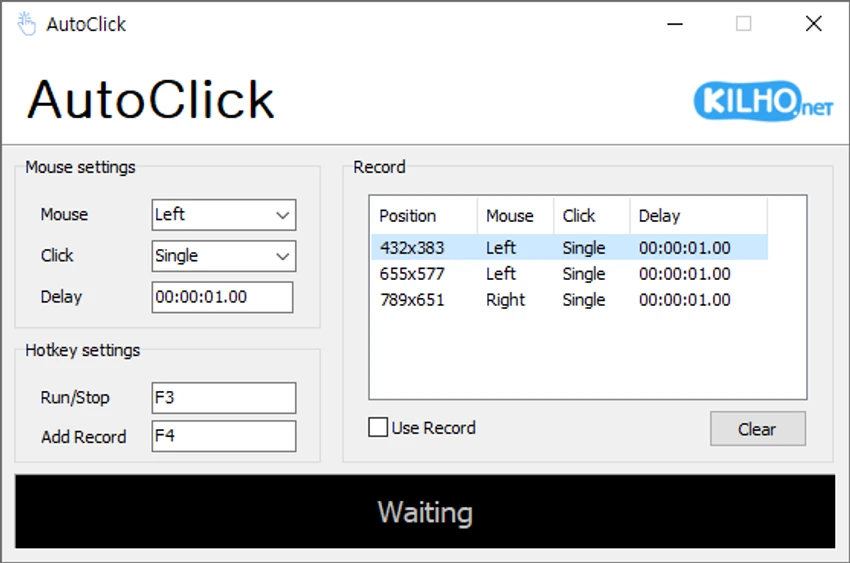

KILHO AutoClick ist ein schlankes Automatisierungstool, das wiederkehrende Mausklicks vereinfacht. Anstatt immer wieder manuell auf dieselbe Stelle zu klicken, ermöglicht die Anwendung die Erstellung individueller Klicksequenzen mit spezifischen Zeitvorgaben, Maustasten und Bildschirmkoordinaten. Dadurch eignet sie sich ideal für repetitive Arbeitsabläufe, klickintensive Spiele und andere Situationen, in denen die automatisierte Mauseingabe die Effizienz steigert.
Die Software legt den Fokus auf Benutzerfreundlichkeit statt auf komplexe Makroprogrammierung. Anwender können einzelne Klickaktionen definieren, zwischen linker, rechter oder mittlerer Maustaste wählen, Einzel- oder Doppelklicks festlegen und Verzögerungen zwischen den einzelnen Aktionen konfigurieren. Jeder aufgezeichnete Schritt wird in einer übersichtlichen Tabelle angezeigt, sodass die Klicksequenz vor der Ausführung einfach überprüft und bearbeitet werden kann.
Die Aktivierung erfolgt über eine Tastenkombination, sodass Benutzer automatisiert klicken können, ohne wiederholt mit der Benutzeroberfläche interagieren zu müssen. Die Anwendung kann außerdem verhindern, dass ein Computer bei längeren Aufgaben inaktiv wird, indem sie die Mausaktivität kontinuierlich aufrechterhält.
KILHO AutoClick bietet zwar die wichtigsten Funktionen eines einfachen Autoklick-Tools, jedoch fehlt die Möglichkeit, Klickprofile für die spätere Verwendung zu speichern. Benutzer müssen bestehende Sequenzen löschen und neue aufzeichnen, wenn sie eine andere Automatisierungskonfiguration benötigen. Trotz dieser Einschränkung ist KILHO AutoClick dank seines unkomplizierten Designs eine leicht zugängliche Lösung für Einsteiger und alle, die eine zuverlässige Klickautomatisierung ohne unnötige Komplexität benötigen.
Funktionen von KILHO AutoClick
- Automatisiert wiederkehrende Mausklickvorgänge.
- Konfigurieren Sie benutzerdefinierte Zeitintervalle zwischen den Klicks.
- Klicksequenzen mit präzisen Bildschirmkoordinaten aufzeichnen.
- Unterstützt Aktionen per Linksklick, Rechtsklick und mittlerer Maustaste.
- Führen Sie Einzelklicks, Doppelklicks oder Mausradaktionen aus.
- Legen Sie benutzerdefinierte Verzögerungen zwischen aufeinanderfolgenden Aktionen fest.
- Starten Sie die Automatisierung mithilfe einer konfigurierbaren Tastaturkürzel.
- Die aufgezeichneten Aktionen werden in einer übersichtlichen Tabelle zur einfachen Überprüfung dargestellt.
- Bestehende Klicksequenzen löschen und bei Bedarf neue erstellen.
- Kann dazu beitragen, dass der Computer bei langlaufenden Aufgaben nicht in den Leerlaufmodus wechselt.
Schnittstelle und Benutzerfreundlichkeit
KILHO AutoClick setzt auf Einfachheit statt auf überbordende Funktionen. Die Benutzeroberfläche ist intuitiv und leicht verständlich, selbst für Einsteiger. Das Erstellen einer Klicksequenz folgt einem logischen Ablauf: Cursor positionieren, gewünschte Maustaste auswählen, Klicktyp festlegen, Verzögerung konfigurieren und Aktion über die zugewiesene Tastenkombination ausführen.
Besonders gut gefiel mir die übersichtliche Tabelle, die jede aufgezeichnete Aktion zusammen mit ihrer Mausposition und dem Klicktyp auflistet. Dadurch lässt sich die Abfolge vor dem Ausführen der Automatisierung leicht überprüfen.
Die Einarbeitungszeit ist minimal, wodurch die Software sowohl für Gelegenheitsnutzer als auch für Anwender mit Bedarf an einfacher Klickautomatisierung geeignet ist. Allerdings fällt auf, dass Klickprofile nicht gespeichert werden können. Jede neue Automatisierungsaufgabe erfordert das Löschen der bestehenden Sequenz und deren erneute Aufzeichnung, was für Nutzer, die häufig zwischen verschiedenen Klickroutinen wechseln, umständlich sein kann. Insgesamt bietet die Benutzeroberfläche eine übersichtliche und unkomplizierte Bedienung mit Fokus auf schnelle Einrichtung und Ausführung.
Für wen ist KILHO AutoClick geeignet?
- Nutzer, die wiederholte Mausklick-Aufgaben ausführen.
- Spieler, die für unterstützte Spielszenarien wiederholte Klickaktionen benötigen.
- Benutzer, die wiederkehrende Dateneingaben oder routinemäßige Desktop-Arbeitsabläufe durchführen.
- Für alle, die ein einfaches Autoklick-Tool mit minimalem Einrichtungsaufwand suchen.
- Für Einsteiger, die ein einfach zu bedienendes Automatisierungstool ohne fortgeschrittene Skriptkenntnisse bevorzugen.
Abschluss
KILHO AutoClick bietet genau das, was viele Nutzer von einem einfachen Autoklick-Tool erwarten: schnelle Einrichtung, anpassbare Klickzeiten und zuverlässige Mausautomatisierung ohne unnötige Komplexität. Die Software ist leicht zu erlernen und daher ideal für Einsteiger geeignet. Gleichzeitig bietet sie genügend Flexibilität für häufig wiederkehrende Aufgaben und klickintensive Anwendungen. Der größte Nachteil ist das Fehlen einer Profilspeicherfunktion, was die Benutzerfreundlichkeit für Nutzer einschränkt, die häufig zwischen verschiedenen Automatisierungsroutinen wechseln. Wenn Ihr Hauptziel jedoch eine unkomplizierte Mausklickautomatisierung mit anpassbaren Klickaktionen und -zeiten ist, ist KILHO AutoClick eine praktische und erwägenswerte Option.


