CustomFolder logo

CustomFolder 4.0.0

  • Benutzerbewertung:
    ★★★★★
    ★★★★★
    5.0 1Votes
  • Anforderungen:
    Windows
  • Version: 4.0.0
  • Zuletzt aktualisiert: vor 3 Wochen
  • Lizenz: Freeware  
  • Herausgeber: GDZ Software
  • Größe: 2.3 MB
× app stores

CustomFolder ist ein Windows-Personalisierungstool, mit dem sich das Erscheinungsbild von Ordnern im Datei-Explorer anpassen lässt. Benutzer können Ordnersymbole mit verschiedenen Farben, Stilen und Emblemen individualisieren und so Verzeichnisse übersichtlicher gestalten und verschiedene Inhaltstypen auf einen Blick unterscheiden. Anstatt die standardmäßigen Windows-Ordnersymbole zu verwenden, bietet CustomFolder zusätzliche visuelle Kontrolle, indem Benutzern die Möglichkeit gegeben wird, Ordnern ein eigenes Design zuzuweisen. Diese Änderungen werden direkt im Datei-Explorer angewendet und lassen sich per Tastenkombination Shift + Rechtsklick in den gewohnten Workflow integrieren.

Die Software ist ressourcenschonend und konzentriert sich speziell auf die Anpassung des Erscheinungsbilds von Ordnern anstatt auf die Gestaltung des gesamten Desktops. Sie funktioniert durch das Hinzufügen einer Kontextmenü-Erweiterung, die beim Interagieren mit Ordnern Anpassungsoptionen öffnet.

Funktionen von CustomFolder

  • Passen Sie die Windows-Ordnersymbole mit verschiedenen Farben und Stilen an.
  • Fügen Sie Ordnersymbolen Embleme hinzu, um eine zusätzliche visuelle Kennzeichnung zu gewährleisten.
  • Anpassungsmöglichkeiten über das Kontextmenü (Umschalt + Rechtsklick)
  • Schnelles Anwenden und Wechseln zwischen gespeicherten Ordnerdesigns
  • Durchsuchen Sie die integrierten Emblem- und Stilkollektionen
  • Positionieren Sie die Embleme mithilfe eines 9-Punkte-Ausrichtungssystems
  • Angewendete Ordneranpassungen einfach wiederherstellen oder entfernen
  • Integriert sich direkt in den Windows-Datei-Explorer.
  • Unterstützt Windows 7 bis Windows 11

Schnittstelle und Benutzerfreundlichkeit

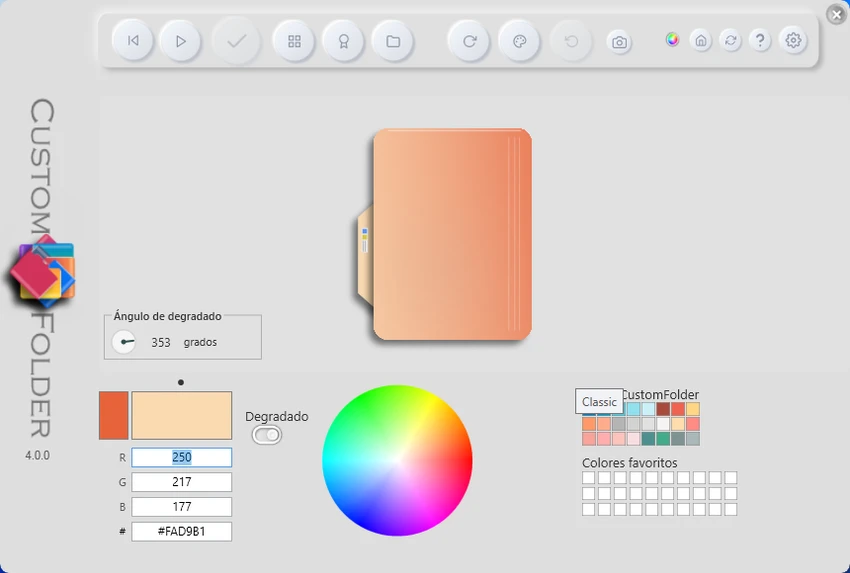
CustomFolder verzichtet auf eine herkömmliche, eigenständige Benutzeroberfläche. Stattdessen integriert es sich direkt in den Datei-Explorer über eine Kontextmenü-Verknüpfung. Benutzer greifen auf das Tool zu, indem sie die Umschalttaste gedrückt halten und mit der rechten Maustaste auf einen Ordner klicken. Dadurch öffnen sich die Anpassungsoptionen.

Die Benutzeroberfläche konzentriert sich auf die Auswahl von Farben, Symbolen und Emblemen anstatt auf die Verwaltung komplexer Einstellungen. Nutzer können verfügbare Designs durchsuchen und mit einem Klick anwenden. Gespeicherte Designs lassen sich wiederverwenden, wodurch sich einheitliche Stile für mehrere Ordner schnell umsetzen lassen. Eine Kurzanleitung ist zwar enthalten, erklärt aber erst nach der Installation, wie man auf das Tool zugreift, da der Workflow nicht sofort ersichtlich ist.

Für wen ist CustomFolder geeignet?

  • Ich möchte Ordner im Windows-Datei-Explorer visuell organisieren.
  • Arbeiten mit einer großen Anzahl von Dateien und benötigen eine schnelle visuelle Identifizierung
  • Bevorzugen Sie farbcodierte oder thematisch gegliederte Ordnerstrukturen.
  • Passen Sie Ihre Desktop-Umgebung an, um Produktivität oder Ästhetik zu steigern.
  • Suchen Sie nach einem leichtgewichtigen Tool zur Anpassung von Ordnersymbolen.

Abschluss

CustomFolder bietet eine einfache und zielgerichtete Möglichkeit, das Erscheinungsbild von Ordnern in Windows anzupassen. Durch das Hinzufügen von Farben, Symbolen und Emblemen direkt im Datei-Explorer trägt es zu einer verbesserten visuellen Organisation bei, ohne dass komplexe Systemänderungen erforderlich sind.

Vorteile & Nachteile

Vorteile

  • Einfache Ordneranpassung über das Kontextmenü
  • Unterstützt Farben, Symbole und Embleme
  • Leichtes und fokussiertes Werkzeug
  • Schnelles Umschalten von Anwendungen und Designs
  • Integriert sich direkt in den Windows-Datei-Explorer.

Nachteile

  • Keine herkömmliche Hauptschnittstelle oder kein Dashboard
  • Erfordert die Tastenkombination Shift + Rechtsklick (nicht sofort ersichtlich).
  • Beschränkt auf die Anpassung des Ordner-Erscheinungsbilds

Häufig gestellte Fragen

Wozu dient CustomFolder?

CustomFolder dient zur Personalisierung von Windows-Ordnern durch Ändern ihrer Farben und Symbole sowie Hinzufügen von Emblemen. Dies verbessert die visuelle Organisation im Datei-Explorer und erleichtert das schnelle Unterscheiden verschiedener Ordner, ohne diese öffnen zu müssen.

Wie öffne ich einen benutzerdefinierten Ordner unter Windows?

Nach der Installation ist CustomFolder direkt im Datei-Explorer zugänglich. Halten Sie die Umschalttaste gedrückt und klicken Sie mit der rechten Maustaste auf einen beliebigen Ordner , um die Anpassungsoptionen aufzurufen. Dort können Sie Farben, Symbole oder Embleme für diesen Ordner festlegen.

Verfügt CustomFolder über eine normale Benutzeroberfläche?

Es wird keine herkömmliche, eigenständige Benutzeroberfläche verwendet. CustomFolder funktioniert über den Windows-Explorer mithilfe eines Kontextmenüs. Nach der Aktivierung öffnet sich eine Ansicht zur individuellen Gestaltung, in der Benutzer Ordnerstile, Symbole und Embleme auswählen und anwenden können.

Was sind Embleme in CustomFolder?

Embleme sind kleine Overlay-Symbole, die über Ordnersymbolen angezeigt werden. Sie dienen als visuelle Markierungen, um Ordner übersichtlicher zu kategorisieren, beispielsweise um Projektordner, Prioritätselemente oder verschiedene Inhaltstypen zu unterscheiden.

Kann ich die Ordneranpassungen später ändern oder entfernen?

Ja. Sämtliche vorgenommenen Anpassungen können jederzeit entfernt oder ersetzt werden. Benutzer können jederzeit zu einem anderen gespeicherten Design wechseln oder den Ordner bei Bedarf auf das Standard-Windows-Erscheinungsbild zurücksetzen.

Empfohlene Apps [Freeware]:
  • XMedia Recode 3.6.3.1 XMedia Recode logo Kostenloser Video- und Audiokonverter mit GPU-Beschleunigung, Stapelverarbeitung, Bearbeitungswerkzeugen und Untertitelunterstützung
  • HeidiSQL 12.20 HeidiSQL logo MySQL-, MSSQL- und andere Datenbanken verwalten, Abfragen ausführen, Tabellen bearbeiten und Daten unter Windows exportieren
  • Media Player Classic Black Edition 1.9.0 Media Player Classic Black Edition logo Ein kostenloser Mediaplayer mit moderner, dunkler Benutzeroberfläche und YouTube-Wiedergabe
  • ShareX 21.0.0 ShareX logo Ein kostenloses Windows-Tool für Screenshots, Bildschirmaufnahmen, Anmerkungen und sofortigen Dateiaustausch mit Cloud-Unterstützung
  • PropertySystemView 1.22 PropertySystemView logo Mit diesem portablen Hilfsprogramm für fortgeschrittene Benutzer können Sie Metadaten, Zeitstempel und Systemeigenschaften von Windows-Dateien anzeigen und bearbeiten.
  • Fire Toolbox 45.1 Fire Toolbox logo Passen Sie Amazon Fire-Tablets mit Tools für App-Verwaltung, Schnittstellenänderungen, Datensicherung, Fehlerbehebung und Android-Funktionsunterstützung individuell an.
Empfohlene Apps [Shareware]:
  • VMware InstallBuilder Enterprise 26.5.1 VMware InstallBuilder Enterprise logo Es hilft Entwicklern, schnell professionelle Installationsprogramme, RPM-Pakete und Softwarepakete für verschiedene Plattformen zu erstellen.
  • Syncovery 12.3.4 Syncovery logo Schnelles Backup- und Dateisynchronisierungstool mit Echtzeit-Synchronisierung, Versionsverwaltung und erweiterten Automatisierungsfunktionen
  • Cubase Pro 15.0.30 Cubase Pro logo Eine professionelle DAW für Aufnahme, Komposition, Bearbeitung, Mixing und Musikproduktion
  • BackUp Maker 8.406 BackUp Maker logo Schützen Sie wichtige Dateien mit BackUp Maker durch geplante Backups, AES-Verschlüsselung, ZIP-Archive und Cloud- oder FTP-Speicher.
  • FolderMatch 5.1.3.0 FolderMatch logo Mit FolderMatch für Windows können Sie Ordner vergleichen, Dateien synchronisieren, Duplikate finden und Dateien stapelweise umbenennen.
  • FileSearchEX 1.1.0.9 FileSearchEX logo Mit einem leichtgewichtigen Windows-Suchtool, das Netzwerkfreigaben und PDF-Suchen unterstützt, lassen sich Dateien, Ordner und Dokumentinhalte schnell finden.