CustomFolder logo

CustomFolder 4.0.0

  • Avaliação dos usuários:
    ★★★★★
    ★★★★★
    5.0 1Votes
  • Requisitos:
    Windows
  • Versão: 4.0.0
  • Última atualização: há 3 semanas
  • Licença: Gratuito  
  • Editor: GDZ Software
  • Tamanho: 2.3 MB
× app stores

O CustomFolder é uma ferramenta de personalização do Windows projetada para alterar a aparência das pastas no Explorador de Arquivos. Ele permite que os usuários personalizem os ícones das pastas usando diferentes cores, estilos e emblemas, facilitando a organização visual de diretórios e a distinção entre diferentes tipos de conteúdo rapidamente. Em vez de depender dos ícones de pasta padrão do Windows, a ferramenta adiciona uma camada de controle visual, permitindo que os usuários atribuam aparências temáticas às pastas. Essas alterações são aplicadas diretamente pelo Explorador de Arquivos, integrando-se ao fluxo de trabalho normal do clique com o botão direito do mouse usando o atalho Shift + clique com o botão direito.

O software é leve e focado especificamente na personalização da aparência de pastas, em vez de temas completos para a área de trabalho. Ele funciona adicionando uma extensão ao menu de contexto que abre opções de personalização ao interagir com pastas.

Funcionalidades da Pasta Personalizada

  • Personalize os ícones de pastas do Windows com diferentes cores e estilos.
  • Adicione emblemas aos ícones das pastas para uma identificação visual mais completa.
  • Acesse as opções de personalização através do menu de contexto (clique com o botão direito do mouse) enquanto pressiona Shift.
  • Aplique e alterne rapidamente entre temas de pastas salvas
  • Navegue pelas coleções de emblemas e estilos integrados.
  • Posicione os emblemas usando um sistema de alinhamento de 9 pontos.
  • Restaure ou remova facilmente as personalizações de pastas aplicadas.
  • Integra-se diretamente com o Explorador de Arquivos do Windows.
  • Compatível com Windows 7 até Windows 11

Interface e usabilidade

O CustomFolder não depende de uma interface independente tradicional. Em vez disso, ele se integra diretamente ao Explorador de Arquivos por meio de um atalho no menu de contexto. Os usuários acessam a ferramenta mantendo pressionada a tecla Shift e clicando com o botão direito do mouse em uma pasta, o que abre as opções de personalização.

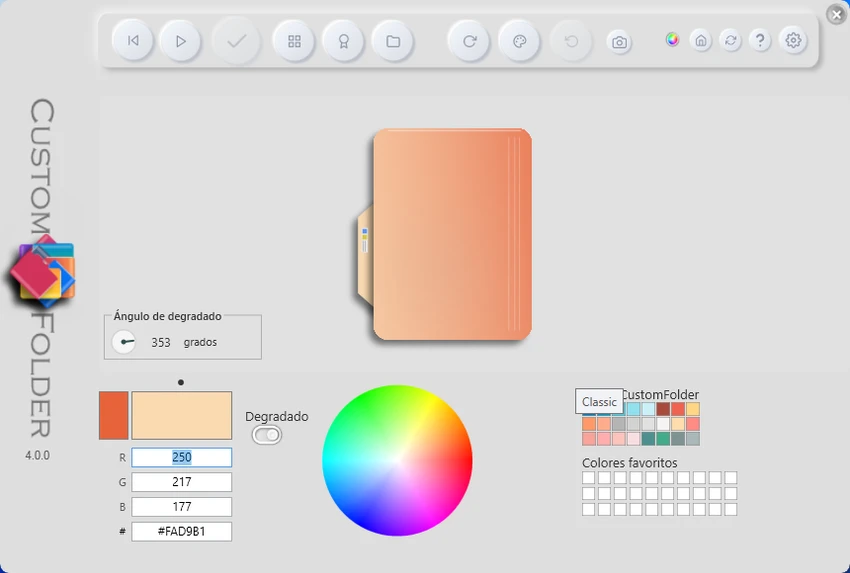
A interface disponível concentra-se na seleção de cores, ícones e emblemas, em vez de gerenciar configurações complexas. Os usuários podem navegar pelos designs disponíveis e aplicá-los com um único clique. Os temas salvos também podem ser reutilizados, agilizando a aplicação de estilos consistentes em várias pastas. Embora haja um guia de início rápido incluído, ele desempenha um papel importante ao explicar como acessar a ferramenta, já que o fluxo de trabalho não é imediatamente visível após a instalação.

Quem deve usar o CustomFolder?

  • Deseja organizar visualmente as pastas no Explorador de Arquivos do Windows?
  • Trabalhar com um grande número de arquivos e precisar de identificação visual rápida.
  • Prefira estruturas de pastas com códigos de cores ou temas.
  • Personalize o ambiente de trabalho para aumentar a produtividade ou a estética.
  • Procure uma ferramenta leve para personalizar ícones de pastas.

Conclusão

O CustomFolder oferece uma maneira simples e objetiva de personalizar a aparência das pastas no Windows. Ao adicionar cores, ícones e emblemas diretamente no Explorador de Arquivos, ele ajuda a melhorar a organização visual sem exigir alterações complexas no sistema.

Prós e Contras

Prós

  • Personalização simples de pastas através do menu de contexto
  • Suporta cores, ícones e emblemas.
  • Ferramenta leve e precisa
  • Aplicação rápida e troca de temas
  • Integra-se diretamente com o Explorador de Arquivos do Windows.

Contras

  • Sem interface principal ou painel de controle tradicionais.
  • Requer o atalho Shift + clique com o botão direito do mouse (não é imediatamente óbvio).
  • Limitado à personalização da aparência da pasta.

Perguntas frequentes

Para que serve o CustomFolder?

O CustomFolder é usado para personalizar pastas do Windows, alterando suas cores, ícones e adicionando emblemas. Isso ajuda a melhorar a organização visual no Explorador de Arquivos, facilitando a distinção rápida entre diferentes pastas sem precisar abri-las.

Como faço para abrir uma pasta personalizada no Windows?

Após a instalação, o CustomFolder pode ser acessado diretamente pelo Explorador de Arquivos. Você precisa pressionar Shift e clicar com o botão direito do mouse em qualquer pasta para abrir as opções de personalização, onde poderá aplicar cores, ícones ou emblemas a essa pasta.

O CustomFolder possui uma interface de usuário normal?

Não é utilizada nenhuma interface independente tradicional. O CustomFolder funciona através do Explorador de Arquivos do Windows, utilizando um sistema de menu de contexto. Quando ativado, abre uma janela de personalização onde os usuários podem selecionar e aplicar estilos de pasta, ícones e emblemas.

O que são emblemas em CustomFolder?

Os emblemas são pequenos ícones sobrepostos que aparecem acima dos ícones das pastas. Eles funcionam como marcadores visuais para ajudar a categorizar as pastas com mais clareza, como distinguir pastas de projetos, itens prioritários ou diferentes tipos de conteúdo.

Posso alterar ou remover as personalizações da pasta posteriormente?

Sim. Qualquer personalização aplicada pode ser removida ou substituída a qualquer momento. Os usuários podem alternar para outro tema salvo ou restaurar a pasta à sua aparência padrão do Windows sempre que necessário.

Aplicativos recomendados [Gratuitos]:
  • XMedia Recode 3.6.3.1 XMedia Recode logo Conversor gratuito de vídeo e áudio com aceleração por GPU, conversão em lote, ferramentas de edição e suporte a legendas.
  • HeidiSQL 12.20 HeidiSQL logo Gerencie bancos de dados MySQL e MSSQL, execute consultas, edite tabelas e exporte dados no Windows.
  • Media Player Classic Black Edition 1.9.0 Media Player Classic Black Edition logo Um reprodutor de mídia gratuito com uma interface moderna e escura e reprodução do YouTube.
  • ShareX 21.0.0 ShareX logo Uma ferramenta gratuita para Windows que permite capturar telas, gravar a tela, fazer anotações e compartilhar arquivos instantaneamente, com suporte à nuvem.
  • PropertySystemView 1.22 PropertySystemView logo Visualize e modifique metadados de arquivos do Windows, carimbos de data/hora e propriedades do sistema com este utilitário portátil desenvolvido para usuários avançados.
  • Fire Toolbox 45.1 Fire Toolbox logo Personalize os tablets Amazon Fire com ferramentas para gerenciamento de aplicativos, alterações de interface, backups, solução de problemas e suporte a recursos do Android.
Aplicativos recomendados [Shareware]:
  • VMware InstallBuilder Enterprise 26.5.1 VMware InstallBuilder Enterprise logo Isso ajuda os desenvolvedores a criar rapidamente instaladores profissionais, pacotes RPM e pacotes de software para múltiplas plataformas.
  • Syncovery 12.3.4 Syncovery logo Ferramenta rápida de backup e sincronização de arquivos com sincronização em tempo real, controle de versões e recursos avançados de automação.
  • Cubase Pro 15.0.30 Cubase Pro logo Uma DAW profissional para gravação, composição, edição, mixagem e produção musical.
  • BackUp Maker 8.406 BackUp Maker logo Proteja arquivos importantes com o BackUp Maker usando backups agendados, criptografia AES, arquivos ZIP e armazenamento em nuvem ou FTP.
  • FolderMatch 5.1.3.0 FolderMatch logo Compare pastas, sincronize arquivos, encontre duplicados e renomeie arquivos em lote com o FolderMatch para Windows.
  • FileSearchEX 1.1.0.9 FileSearchEX logo Localize rapidamente arquivos, pastas e conteúdo de documentos com uma ferramenta de busca leve para Windows, compatível com compartilhamentos de rede e buscas em PDF.