Take Command logo

Take Command 36.50.70

  • Benutzerbewertung:
    ★★★★★
    ★★★★★
    0.0 0Votes
  • Anforderungen:
    Windows
  • Version: 36.50.70
  • Zuletzt aktualisiert: vor 2 Monaten
  • Lizenz: Testversion  
  • Herausgeber: JP Software
  • Größe: 58 MB
× app stores

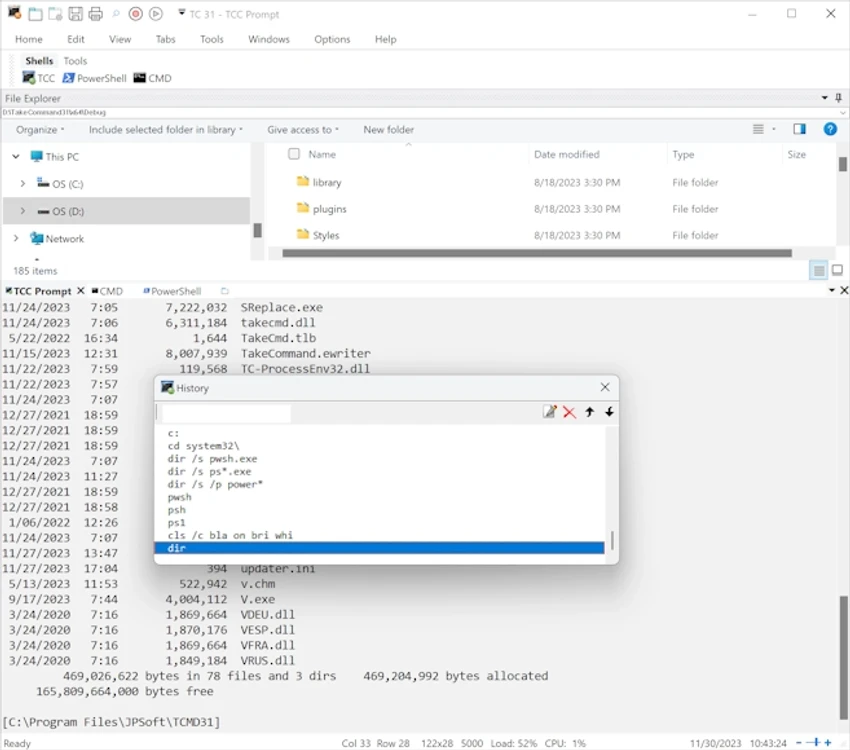
Take Command ist ein umfassendes Tool zur Erweiterung der Windows-Befehlszeile, das die traditionelle CMD-Umgebung ersetzt und erweitert. Es bietet eine leistungsstärkere und benutzerfreundlichere Oberfläche für Entwickler, Systemadministratoren und fortgeschrittene Anwender, die häufig mit Befehlszeilenoperationen und Batch-Skripten arbeiten. Take Command ist weiterhin mit bestehenden CMD-Befehlen kompatibel und erweitert gleichzeitig den Funktionsumfang durch zusätzliche Befehle, verbesserte Skriptfunktionen und eine vollständig integrierte Entwicklungsumgebung. Im Gegensatz zur Standard-Windows-Konsole bietet Take Command Registerkarten, Syntaxhervorhebung und erweiterte Funktionen zur Befehlsbearbeitung. Die optionale Integration in den Windows Explorer ermöglicht zudem eine effizientere Datei- und Systemnavigation.

Für Anwender, die intensiv mit Batchdateien oder Systemautomatisierung arbeiten, dient Take Command sowohl als Produktivitätssteigerung als auch als vollwertige Skripting-Plattform.

Funktionen von Take Command

  • Erweiterte Windows CMD-Ersatzshell mit verbesserter Benutzerfreundlichkeit
  • Konsolenfenster mit Registerkarten für eine bessere Sitzungsverwaltung
  • Integration mit Windows Explorer (optional)
  • Erweiterte Versionen der Standard-CMD-Befehle wie COPY, DEL, MOVE, REN, SET und START
  • Über 210 zusätzliche integrierte Befehle
  • Hervorhebung der Befehlssyntax zur besseren Lesbarkeit
  • Erweiterte Befehlszeilenbearbeitung und Dateinamenvervollständigung
  • Integrierte IDE für die Batch-Datei-Entwicklung
  • Integrierter Batch-Debugger zur Fehlerbehebung in Skripten
  • Unterstützung für erweiterte Skriptkonstrukte wie DO-Schleifen und SWITCH-Anweisungen
  • Fehler- und Ausnahmebehandlungsfunktionen für Batch-Skripte
  • Systemüberwachungs- und Ereignisauslösefunktionen
  • Mehr als 700 integrierte Variablen und Funktionen
  • Unterstützung für Drittanbieter-Plugins

Benutzererfahrung

Die Verwendung von Take Command wirkt deutlich strukturierter und leistungsfähiger als die standardmäßige Windows-Eingabeaufforderung. Allein die Registerkartenoberfläche verbessert die Workflow-Effizienz, da mehrere Sitzungen parallel ausgeführt werden können. Die integrierte IDE ist besonders nützlich für Anwender, die regelmäßig Batch-Skripte schreiben und debuggen. Anstatt auf externe Editoren und manuelles Debuggen angewiesen zu sein, ist alles zentral in der Anwendung organisiert.

Die verbesserte Befehlszeilenbearbeitung, die Autovervollständigungsfunktionen und die Syntaxhervorhebung reduzieren Fehler und machen die Befehlsausführung intuitiver. Aufgrund des Funktionsumfangs und der Komplexität benötigen neue Benutzer jedoch möglicherweise etwas Zeit, um sich vollständig mit der Benutzeroberfläche vertraut zu machen.

Wer sollte die Option „Befehl übernehmen“ verwenden?

  • Systemadministratoren, die komplexe Windows-Umgebungen verwalten
  • Entwickler, die stark auf Batch-Skripte angewiesen sind
  • IT-Support-Fachkräfte, die wiederkehrende Systemaufgaben bearbeiten
  • Fortgeschrittene Benutzer, die eine leistungsfähigere CMD-Alternative suchen
  • Benutzer, die eine integrierte Skript-IDE für die Windows-Befehlszeilenautomatisierung wünschen.

Abschluss

Take Command ist ein leistungsstarker Ersatz für die Windows-Befehlszeile, der die Standard-CMD-Benutzererfahrung deutlich verbessert. Mit seiner integrierten IDE, erweiterten Skriptfunktionen und der auf Produktivität ausgerichteten Benutzeroberfläche ist es eine hervorragende Wahl für professionelle Anwender, die auf die Automatisierung von Befehlszeilenprozessen angewiesen sind.

Vorteile & Nachteile

Vorteile

  • Leistungsstarker Ersatz für die Windows-Eingabeaufforderung
  • Integrierte IDE und Batch-Debugger enthalten
  • Hochgradig verbesserte Kommandozeilenschnittstelle
  • Unterstützt erweiterte Skriptfunktionen
  • Verbessert die Produktivität durch Registerkartenkonsolen und Syntaxhervorhebung

Nachteile

  • Kann für Anfänger komplex wirken.
  • Schwerpunktmäßig auf fortgeschrittene Benutzer und Skripting-Workflows ausgerichtet
  • In der Quelle sind keine Bewertungs- oder Nutzerfeedbackdaten enthalten.

Häufig gestellte Fragen

Wozu dient der Befehl „Take Command“?

Take Command dient dazu, die Windows-Eingabeaufforderung durch eine leistungsfähigere Shell- und Skriptumgebung zu erweitern und zu ersetzen.

Unterstützt Take Command bestehende CMD-Befehle?

Ja, es unterstützt Standard-CMD-Befehle und erweitert diese gleichzeitig um verbesserte Funktionalität.

Ist Take Command für Anfänger geeignet?

Es ist in erster Linie für fortgeschrittene Benutzer konzipiert, daher benötigen Anfänger möglicherweise Zeit, um sich an die Funktionen zu gewöhnen.

Beinhaltet Take Command eine Skriptumgebung?

Ja, es beinhaltet eine integrierte IDE und einen Batch-Debugger für die Skriptentwicklung.

Empfohlene Apps [Freeware]:
  • PC Timer 19.7 PC Timer logo Ein leichtgewichtiges Windows-Tool zum Planen von Herunterfahren, Neustarts, Abmeldungen oder Sperraktionen mithilfe eines einfachen Timers oder eines kalenderbasierten Planers.
  • ATTO Disk Benchmark 5.00.3 ATTO Disk Benchmark logo Messen Sie die Leistung von SSDs, HDDs, RAID-Systemen und Speichercontrollern mit ATTO Disk Benchmark unter Windows.
  • Windows 10 Debloater 3.0.3 Windows 10 Debloater logo Windows 10 anpassen durch Deaktivieren unerwünschter Funktionen und Generieren von PowerShell-Skripten
  • NetSpeedTray 2.1.0 NetSpeedTray logo Überwachen Sie Upload- und Download-Geschwindigkeiten in Echtzeit – ein schlanker Netzwerk-Geschwindigkeitsmonitor für Windows, der in der Taskleiste angezeigt wird.
  • F-Secure Uninstallation Tool 19.3.15 F-Secure Uninstallation Tool logo Entfernt F-Secure-Sicherheitsprodukte vollständig, einschließlich Dateien, Dienste und Registry-Einträge, von Windows.
  • Clonezilla 3.3.3-15 Clonezilla logo Erstellen Sie Festplattenabbilder, klonen Sie Laufwerke und stellen Sie ganze Systeme mit einer Open-Source-Backup- und Bereitstellungslösung für verschiedene Plattformen wieder her.
Empfohlene Apps [Shareware]:
  • Sync Breeze 18.2.32 Sync Breeze logo Schnelles und zuverlässiges Dateisynchronisierungstool für lokale Laufwerke, NAS-Geräte und Unternehmensspeichersysteme.
  • PowerDirector 2026 v24.6 PowerDirector logo KI-gestützter Video-Editor mit Vorlagen, Effekten und Werkzeugen für die schnelle, professionelle Videoerstellung
  • ESET Internet Security 19.2.7.0 ESET Internet Security logo Schützen Sie Ihren PC mit ESET Internet Security, das Antivirus-, Firewall-, Anti-Phishing- und Online-Sicherheitstools bietet.
  • Beyond Compare 5.2.3.32296 Beyond Compare logo Mit Beyond Compare, einem leistungsstarken plattformübergreifenden Tool, lassen sich Dateien einfach vergleichen, zusammenführen und synchronisieren.
  • Wise Care 365 8.0.4.732 Wise Care 365 logo Optimieren Sie die Windows-Leistung mit Systembereinigungs-, Registry-Tools, Datenschutz- und Hardwareüberwachungsfunktionen.
  • Batch It Ultra 6.77 Batch It Ultra logo Bearbeiten Sie Tausende von Bildern mit Stapelverarbeitung, Größenänderung, Konvertierung, Effekten, Wasserzeichen, Bildunterschriften und fortschrittlichen Automatisierungstools.