CustomFolder logo

CustomFolder 4.0.0

  • Évaluation des utilisateurs:
    ★★★★★
    ★★★★★
    5.0 1Votes
  • Exigences:
    Windows
  • Version: 4.0.0
  • Dernière mise à jour: il y a 2 mois
  • Licence: Gratuit  
  • Éditeur: GDZ Software
  • Taille: 2.3 MB
× app stores

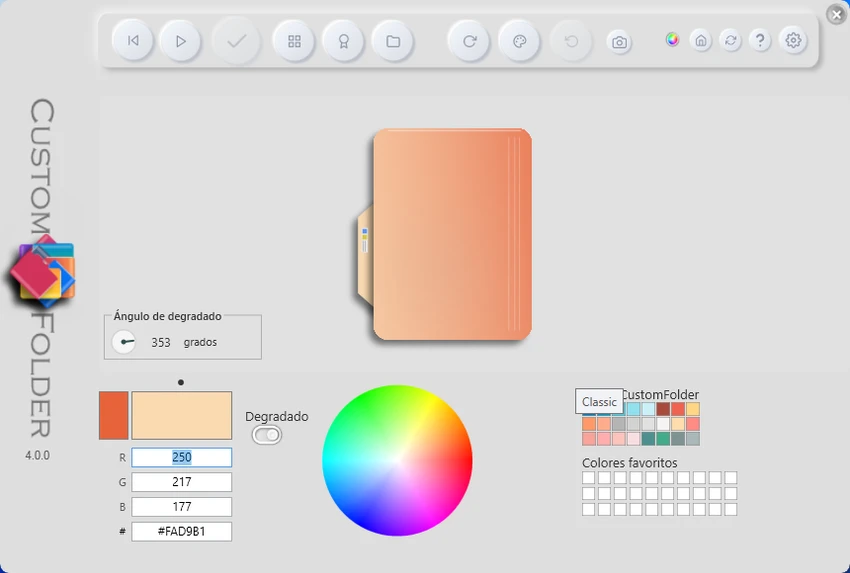
CustomFolder est un outil de personnalisation Windows conçu pour modifier l'apparence des dossiers dans l'Explorateur de fichiers. Il permet de personnaliser les icônes de dossiers avec différentes couleurs, styles et symboles, facilitant ainsi l'organisation visuelle des répertoires et la distinction rapide entre les différents types de contenu. Au lieu d'utiliser les icônes de dossiers par défaut de Windows, cet outil offre un contrôle visuel accru en permettant d'attribuer des thèmes aux dossiers. Ces modifications sont appliquées directement depuis l'Explorateur de fichiers, s'intégrant au flux de travail habituel par un clic droit grâce au raccourci Maj + clic droit.

Ce logiciel léger se concentre sur la personnalisation de l'apparence des dossiers plutôt que sur la création de thèmes complets pour le bureau. Il fonctionne en ajoutant une extension au menu contextuel qui ouvre les options de personnalisation lors de l'interaction avec les dossiers.

Fonctionnalités de CustomFolder

  • Personnalisez les icônes des dossiers Windows avec différentes couleurs et styles.
  • Ajoutez des emblèmes aux icônes des dossiers pour une meilleure identification visuelle.
  • Accédez à la personnalisation via le menu contextuel Maj + clic droit
  • Appliquez et changez rapidement de thèmes de dossiers enregistrés.
  • Parcourez les collections d'emblèmes et de styles intégrées
  • Positionnez les emblèmes à l'aide d'un système d'alignement à 9 points.
  • Restaurez ou supprimez facilement les personnalisations de dossiers appliquées.
  • S'intègre directement à l'Explorateur de fichiers Windows.
  • Compatible avec Windows 7 à Windows 11

Interface et utilisabilité

CustomFolder ne repose pas sur une interface autonome traditionnelle. Il s'intègre directement à l'Explorateur de fichiers via un raccourci du menu contextuel. Pour accéder à l'outil, il suffit de maintenir la touche Maj enfoncée et de cliquer avec le bouton droit sur un dossier, ce qui ouvre les options de personnalisation.

L'interface proposée privilégie la sélection des couleurs, des icônes et des emblèmes plutôt que la gestion de paramètres complexes. Les utilisateurs peuvent parcourir les modèles disponibles et les appliquer en un seul clic. Les thèmes enregistrés sont réutilisables, ce qui permet d'appliquer plus rapidement des styles cohérents à plusieurs dossiers. Bien qu'un guide de démarrage rapide soit fourni, il est essentiel pour comprendre comment accéder à l'outil, car son fonctionnement n'est pas immédiatement visible après l'installation.

Qui devrait utiliser CustomFolder ?

  • Vous souhaitez organiser visuellement les dossiers dans l'Explorateur de fichiers Windows ?
  • Vous travaillez avec un grand nombre de fichiers et avez besoin d'une identification visuelle rapide.
  • Privilégiez les structures de dossiers codées par couleur ou thématiques.
  • Personnaliser leur environnement de bureau pour optimiser la productivité ou l'esthétique
  • Recherchez un outil léger de personnalisation des icônes de dossiers

Conclusion

CustomFolder offre une solution simple et efficace pour personnaliser l'apparence des dossiers sous Windows. En ajoutant des couleurs, des icônes et des symboles directement dans l'Explorateur de fichiers, il contribue à améliorer l'organisation visuelle sans nécessiter de modifications système complexes.

Avantages & Inconvénients

Avantages

  • Personnalisation simple des dossiers via le menu contextuel
  • Prend en charge les couleurs, les icônes et les emblèmes
  • outil léger et ciblé
  • application rapide et changement de thème
  • S'intègre directement à l'Explorateur de fichiers Windows.

Inconvénients

  • Pas d'interface principale ni de tableau de bord traditionnel.
  • Nécessite le raccourci Maj + clic droit (pas immédiatement évident).
  • Limité à la personnalisation de l'apparence des dossiers uniquement

Questions fréquentes

À quoi sert CustomFolder ?

CustomFolder permet de personnaliser les dossiers Windows en modifiant leurs couleurs, leurs icônes et en ajoutant des emblèmes. Cela améliore l'organisation visuelle dans l'Explorateur de fichiers, facilitant ainsi la distinction rapide entre les différents dossiers sans avoir à les ouvrir.

Comment ouvrir CustomFolder sous Windows ?

Après l'installation, CustomFolder est accessible directement depuis l'Explorateur de fichiers. Maintenez la touche Maj enfoncée et cliquez avec le bouton droit sur un dossier pour afficher les options de personnalisation, où vous pouvez appliquer des couleurs, des icônes ou des emblèmes à ce dossier.

CustomFolder possède-t-il une interface utilisateur classique ?

CustomFolder ne propose pas d'interface autonome traditionnelle. Il fonctionne via l'Explorateur de fichiers Windows grâce à un système de menus contextuels. Une fois activé, il ouvre une vue de personnalisation permettant aux utilisateurs de sélectionner et d'appliquer des styles de dossiers, des icônes et des emblèmes.

Que sont les emblèmes dans CustomFolder ?

Les emblèmes sont de petites icônes superposées aux icônes des dossiers. Ils servent de repères visuels pour mieux catégoriser les dossiers, par exemple pour distinguer les dossiers de projet, les éléments prioritaires ou les différents types de contenu.

Puis-je modifier ou supprimer ultérieurement les personnalisations des dossiers ?

Oui. Toute personnalisation appliquée peut être supprimée ou remplacée à tout moment. Les utilisateurs peuvent choisir un autre thème enregistré ou rétablir l'apparence par défaut du dossier sous Windows en cas de besoin.

Applications recommandées [Gratuites]:
  • TeamViewer 15.79.4 TeamViewer logo Un outil de bureau à distance sécurisé pour le contrôle de PC, le transfert de fichiers et l'assistance à distance dans le monde entier.
  • Jubler Subtitle Εditor 9.0.1 / 10.0.0 Jubler Subtitle Εditor logo Modifiez, synchronisez, traduisez et corrigez les sous-titres avec prévisualisation vidéo en temps réel.
  • GLview 7.4.6 GLview logo Affiche des informations détaillées sur OpenGL, Vulkan, DirectX et le GPU, permettant aux utilisateurs d'analyser les capacités du matériel graphique et des pilotes.
  • LDPlayer 14.0.25.2 LDPlayer logo Émulateur Android 5.1 pour Windows permettant d'exécuter des applications et des jeux mobiles avec contrôle au clavier
  • Mumble 1.5.901 Mumble logo Une application de communication vocale cryptée à faible latence avec audio positionnel, suppression du bruit et fonctionnalités axées sur les jeux.
  • Xlideit Image Viewer 1.0.260712 Xlideit Image Viewer logo Visualisez, organisez et ajustez rapidement vos images grâce à une visionneuse légère dotée de vignettes, de diaporamas, d'outils de zoom, de recadrage et de redimensionnement.
Applications recommandées [Shareware]:
  • Gilisoft SnapID 8.8.0 Gilisoft SnapID logo Modifiez, améliorez, retouchez et transformez vos images grâce aux puissants outils de Gilisoft SnapID pour Windows.
  • MailWasher Pro 8.0.119 MailWasher Pro logo Bloque les spams, les arnaques et les courriels indésirables avant le téléchargement grâce à des outils de filtrage avancés.
  • Modern CSV 2.4.3 Modern CSV logo Éditeur CSV haute performance pour Windows avec gestion rapide des fichiers volumineux, édition multicellulaire, outils de filtrage et de tri
  • NTLite 2026.07.11258 NTLite logo Outil de personnalisation Windows permettant de supprimer des composants, d'intégrer des pilotes et de créer des images d'installation Windows optimisées.
  • O&O Defrag Professional 31.3.26064 O&O Defrag Professional logo optimise les disques durs et SSD grâce à une défragmentation intelligente, une maintenance automatique, la gestion du démarrage et des outils de nettoyage de disque.
  • Take Command 36.50.70 Take Command logo Un remplaçant pour l'invite de commandes Windows avec une console à onglets, un environnement de développement intégré pour le scripting et des outils batch avancés.