KILHO AutoClick logo

KILHO AutoClick 1.5.3

  • ユーザー評価:
    ★★★★★
    ★★★★★
    0.0 0Votes
  • 動作環境:
    Windows
  • バージョン: 1.5.3
  • 最終更新: 2週間前
  • ライセンス: 無料ソフト  
  • 提供元: Kilho.net
  • サイズ: 3 MB
× app stores

KILHO AutoClickは、反復的なマウスクリック作業を簡素化するために設計された軽量の自動化ユーティリティです。同じ場所を何度も手動でクリックする代わりに、このアプリケーションを使用すると、特定のタイミング、マウスボタン、画面座標を指定して、カスタマイズされたクリックシーケンスを作成できます。そのため、反復的なワークフロー、クリック頻度の高いゲーム、その他マウス入力の自動化によって効率が向上する状況に適しています。

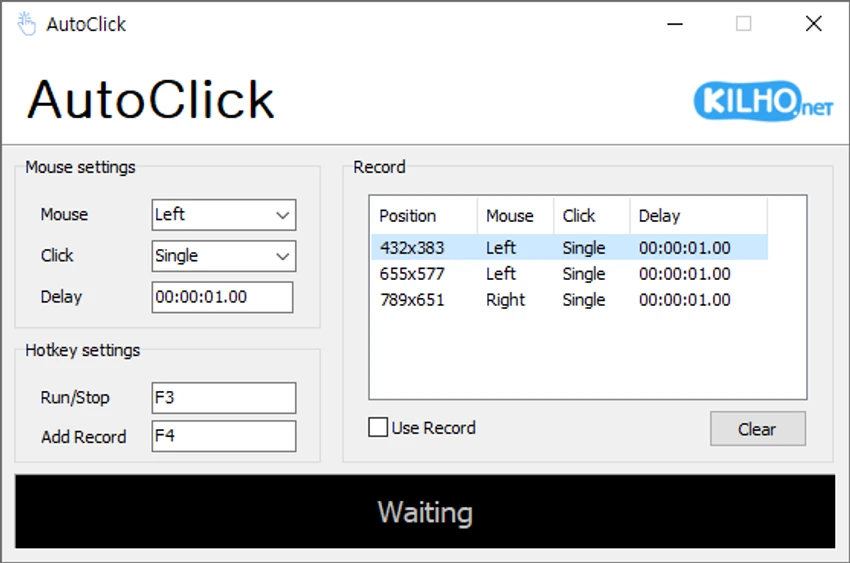
このソフトウェアは、高度なマクロプログラミングよりも使いやすさを重視しています。ユーザーは個々のクリック動作を定義したり、マウスの左ボタン、右ボタン、中央ボタンから選択したり、シングルクリックまたはダブルクリックを指定したり、各動作間の遅延を設定したりできます。記録されたすべてのステップは整理された表形式で表示されるため、実行前にクリックシーケンスを簡単に確認および編集できます。

起動はキーボードショートカットキーで行うため、ユーザーはインターフェースを繰り返し操作することなく、自動クリックを開始できます。また、このアプリケーションは、マウス操作を継続的に維持することで、長時間の作業中にコンピュータがアイドル状態になるのを防ぐのにも役立ちます。

KILHO AutoClickは、基本的な自動クリックユーティリティに求められる必須機能を備えているものの、クリックプロファイルを保存して後で使用する機能がありません。異なる自動化設定が必要な場合は、既存のシーケンスを削除して新しいシーケンスを記録する必要があります。このような制限はあるものの、そのシンプルな設計により、初心者だけでなく、複雑な操作なしに信頼性の高いクリック自動化を必要とするユーザーにとっても使いやすいソリューションとなっています。

KILHO AutoClickの機能

  • マウスのクリック操作を自動化します。
  • クリック間の時間間隔を自由に設定できます。
  • クリックシーケンスを正確な画面座標とともに記録します。
  • 左クリック、右クリック、およびマウスの中央ボタンの操作をサポートします。
  • シングルクリック、ダブルクリック、またはマウスホイール操作を実行します。
  • 連続するアクション間の遅延時間をカスタマイズできます。
  • 設定可能なキーボードショートカットキーを使用して自動化を開始します。
  • 記録された操作を整理された表形式で表示し、簡単に確認できます。
  • 既存のクリックシーケンスを削除し、必要に応じて新しいクリックシーケンスを作成します。
  • 長時間実行されるタスク中に、コンピューターがアイドルモードに入るのを防ぐのに役立ちます。

インターフェースとユーザビリティ

KILHO AutoClickは、機能過多よりもシンプルさを重視しています。初めて使用するユーザーでも、インターフェースは分かりやすく直感的に操作できます。クリックシーケンスの作成は、カーソルの位置を決め、目的のマウスボタンを選択し、クリックの種類を選び、遅延時間を設定し、割り当てられたホットキーを使ってアクションを追加するという、論理的なワークフローに従います。

私が特に気に入った点は、記録されたすべてのアクションとそのマウス位置、クリックの種類を一覧表示する整理された表です。これにより、自動化を実行する前にアクションの順序を簡単に確認できます。

学習曲線は最小限に抑えられており、基本的なクリック自動化のみを必要とするユーザーはもちろん、ライトユーザーにも使いやすいソフトウェアとなっています。ただし、クリックプロファイルを保存できない点は大きな欠点です。新しい自動化タスクを実行するたびに、既存のシーケンスをクリアして再度記録する必要があり、異なるクリックルーチンを頻繁に切り替えるユーザーにとっては不便になる可能性があります。全体として、このインターフェースは、迅速なセットアップと実行に重点を置いた、すっきりとしたシンプルな操作性を提供することに成功しています。

KILHO AutoClickはどのような人が使うべきでしょうか?

  • マウスを繰り返しクリックする作業を行うユーザー。
  • サポートされているゲームプレイシナリオにおいて、繰り返しクリック操作が必要なゲーマー。
  • 反復的なデータ入力や定型的なデスクトップワークフローを処理するユーザー。
  • 設定が最小限で済む、シンプルな自動クリックユーティリティをお探しの方に。
  • 高度なスクリプト作成を必要としない、使いやすい自動化ツールを好む初心者向け。

結論

KILHO AutoClickは、多くのユーザーが基本的な自動クリックユーティリティに期待する機能、つまり、素早いセットアップ、カスタマイズ可能なクリックタイミング、そして複雑な操作を必要としない信頼性の高いマウス自動化機能を提供します。ソフトウェアは習得が容易で、初心者にも適しているだけでなく、一般的な反復作業やクリック頻度の高いアプリケーションにも十分な柔軟性を提供します。最大の欠点はプロファイル保存機能がないことで、異なる自動化ルーチンを頻繁に切り替えるユーザーにとっては利便性が制限されます。それでも、カスタマイズ可能なクリックアクションとタイミングを備えたシンプルなマウスクリック自動化が主な目的であれば、KILHO AutoClickは検討に値する実用的な選択肢です。

メリット・デメリット

メリット

  • シンプルで初心者にも使いやすいインターフェース。
  • クリックのタイミングとシーケンスは簡単に設定できます。
  • 複数のマウスボタンに対応しています。
  • シングルクリック、ダブルクリック、ホイールクリックの操作が可能です。
  • 便利な実行のためのホットキー有効化。
  • 整理されたアクションリストは、記録されたシーケンスの視認性を向上させます。
  • 長時間の作業中にコンピューターの動作を維持するのに役立ちます。

デメリット

  • クリックプロファイルを保存するオプションがありません。
  • クリックシーケンスをクリアした後、それらを再作成する必要があります。
  • 基本的なクリック自動化機能に限定されます。

よくある質問

KILHO AutoClickは何に使用されますか?

KILHO AutoClickは、あらかじめ定義されたクリックシーケンスをカスタマイズ可能なタイミングと画面位置で実行することで、繰り返し行うマウスクリックを自動化します。デスクトップでの反復作業や、クリック頻度の高いアプリケーションでよく使用されます。

マウスボタンを別々に選択できますか?

はい。このソフトウェアは、左クリック、右クリック、およびマウスの中央ボタンの操作に対応しており、必要に応じてさまざまな種類のクリックシーケンスを作成できます。

KILHO AutoClickはダブルクリック操作をサポートしていますか?

はい。ユーザーは、記録するクリックシーケンスの一部として、シングルクリック、ダブルクリック、マウスホイール操作を設定できます。

複数のクリックプロファイルを保存できますか?

いいえ。KILHO AutoClickには、利用可能な機能に基づくと、クリックプロファイルを保存するオプションはありません。別のシーケンスを作成するには、現在のシーケンスをクリアして、新しいアクションセットを記録する必要があります。

自動クリックシーケンスを開始するにはどうすればよいですか?

目的のクリック操作を記録した後、アプリケーション内で設定された指定のキーボードショートカットキーを使用して自動化を開始できます。

KILHO AutoClickは初心者にも適していますか?

はい。このソフトウェアはシンプルさを重視して設計されており、直感的なワークフローと整理されたアクションリストを備えているため、初めて使用するユーザーでもクリックシーケンスの作成と実行が簡単に行えます。

おすすめアプリ [無料]:
  • Far Manager 3.0 Build 6699 Far Manager logo Far Managerの高速なテキストベースのインターフェース、プラグイン、アーカイブサポートを活用して、ファイルを効率的に管理しましょう。
  • DISMTools 0.8 DISMTools logo Windows DISM 用のオープンソース GUI。イメージ管理、システム修復、メンテナンスを簡素化します。
  • ProgDVB 7.72.3 ProgDVB logo Windows上でデジタルテレビ、IPTV、衛星放送、オンラインラジオを視聴するためのマルチメディアプレーヤー
  • Monkey's Audio 13.18 Monkey's Audio logo オリジナルの音質を維持しながらファイルサイズを縮小する無料のロスレスオーディオ圧縮ツール
  • DuckDuckGo 0.164.1 DuckDuckGo logo トラッカーブロック、広告保護、プライベート検索、Cookie制御、安全なブラウジングツールが組み込まれているため、プライベートなブラウジングが可能です。
  • Xlideit Image Viewer 1.0.260712 Xlideit Image Viewer logo サムネイル、スライドショー、ズーム、トリミング、サイズ変更ツールを備えた軽量ビューアで、画像の表示、整理、および迅速な調整を行うことができます。
おすすめアプリ [シェアウェア]:
  • Coolutils Total Doc Converter 5.1.0.403/176 Coolutils Total Doc Converter logo DOC、DOCX、RTF、TXTファイルを高速バッチ処理でPDF、HTML、画像などに変換します。
  • EditPlus 6.1.0939 EditPlus logo 構文ハイライト、コーディングツール、FTPサポート、Web編集機能を備えた強力なWindowsテキストエディタ
  • CoolUtils PDF Combine 8.1.0.76/13 CoolUtils PDF Combine logo ブックマーク、暗号化、バッチ処理機能を備えた、複数のPDFファイルを1つに結合するWindowsツール
  • JP Software TCC 36.50.70 JP Software TCC logo スクリプト作成、デバッグ、および強化されたコマンドライン機能を備えた、高度なWindows CMD代替シェル
  • pdfMachine merge 2.0.9628.25372 pdfMachine merge logo mergeは、Word、Excel、PowerPoint、HTMLテンプレートを使用して、パーソナライズされたPDFメールキャンペーンを自動化します。
  • ProfiCAD 13.5.8 ProfiCAD logo 電気、電子、制御、空気圧、油圧回路図を作成するための使いやすいCADツール