ReIcon logo

ReIcon 2.3

  • Évaluation des utilisateurs:
    ★★★★★
    ★★★★★
    0.0 0Votes
  • Exigences:
    Windows
  • Version: 2.3
  • Dernière mise à jour: il y a 2 mois
  • Licence: Gratuit  
  • Éditeur: Sordum
  • Taille: 1 MB
× app stores

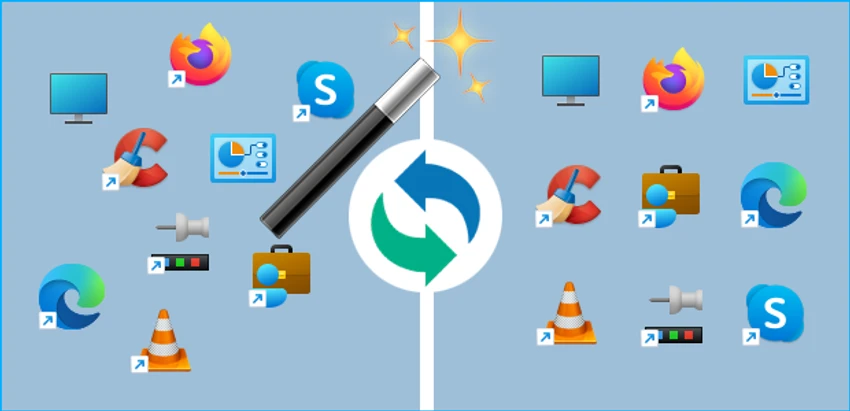
ReIcon est un utilitaire Windows léger conçu pour résoudre un problème courant : le déplacement des icônes lors d'un changement de résolution d'écran. Que ce soit pour jouer, faire des présentations ou utiliser des applications spécifiques, ReIcon vous permet de sauvegarder la disposition de vos icônes et de la restaurer instantanément. Portable et facile à utiliser, ce logiciel offre une solution pratique pour conserver une configuration d'affichage cohérente, quel que soit l'écran utilisé.

Caractéristiques de ReIcon

  • Enregistrez des configurations d'icônes de bureau pour différentes résolutions d'écran
  • Restaurez les dispositions d'icônes enregistrées en un seul clic
  • Stocker plusieurs profils de mise en page de bureau
  • Application portable ne nécessitant aucune installation
  • Prise en charge d'Unicode
  • Ajouter les options « Enregistrer » et « Restaurer » au menu contextuel (clic droit) de Windows
  • Prise en charge de la ligne de commande (CMD)
  • Alignez les icônes sur une grille pour une organisation de bureau plus claire.
  • Restauration rapide de la disposition du bureau après un changement de résolution

Expérience utilisateur

Lors de mon test de ReIcon, le logiciel s'est révélé être un outil simple et pratique pour l'organisation du bureau. Les utilisateurs qui changent fréquemment de résolution d'écran se retrouvent souvent avec des icônes désorganisées, nécessitant un réarrangement manuel à chaque fois. ReIcon élimine cette tâche répétitive en permettant d'enregistrer et de restaurer instantanément les configurations. Son interface est simple et fonctionnelle. Créer une sauvegarde de configuration ne prend que quelques instants, et la restaurer est tout aussi rapide. La possibilité d'enregistrer plusieurs configurations est particulièrement utile pour les utilisateurs qui travaillent avec différents écrans, paramètres d'affichage ou configurations de jeu.

L'une des fonctionnalités les plus pratiques est l'intégration optionnelle au menu contextuel de Windows. Cela permet aux utilisateurs d'accéder aux fonctions de sauvegarde et de restauration directement depuis le bureau, sans avoir à lancer l'application séparément. Sa portabilité est un autre atout : l'outil peut être exécuté sans installation et transporté sur une clé USB si nécessaire.

Qui devrait utiliser ReIcon ?

  • Les joueurs qui alternent entre différentes résolutions d'écran
  • Utilisateurs travaillant avec plusieurs écrans
  • Des professionnels utilisant différentes configurations d'affichage
  • Toute personne frustrée par les icônes de bureau réorganisées
  • Utilisateurs recherchant un outil de gestion de bureau léger et portable

Conclusion

ReIcon offre une solution simple et pourtant très pratique pour conserver la disposition des icônes du bureau sous Windows. Sa conception légère, sa portabilité et sa capacité à enregistrer plusieurs configurations en font un outil particulièrement utile pour les utilisateurs qui modifient régulièrement leurs paramètres d'affichage.

Avantages & Inconvénients

Avantages

  • Gestion simple et efficace de la disposition des icônes du bureau
  • Prend en charge plusieurs mises en page enregistrées
  • Restaure rapidement la position des icônes
  • Utile pour les utilisateurs qui changent fréquemment la résolution de leur écran.
  • Portable et ne nécessite aucune installation
  • Intégration pratique au menu contextuel par clic droit
  • Inclut la prise en charge de la ligne de commande
  • Fonction d'alignement en grille pour des bureaux organisés

Inconvénients

  • Axé sur une fonction unique
  • Utilité limitée pour les utilisateurs qui modifient rarement les paramètres d'affichage

Questions fréquentes

À quoi sert ReIcon ?

ReIcon permet de sauvegarder et de restaurer la disposition des icônes du bureau, aidant ainsi les utilisateurs à conserver un bureau organisé après avoir modifié la résolution d'écran ou les paramètres d'affichage.

ReIcon peut-il enregistrer plusieurs mises en page de bureau ?

Oui. Le logiciel permet aux utilisateurs d'enregistrer plusieurs profils de disposition d'icônes et de les restaurer en cas de besoin.

ReIcon nécessite-t-il une installation ?

Non. ReIcon est une application portable et peut être utilisée sans installation.

Est-il possible de restaurer la disposition des icônes via un menu contextuel (clic droit) ?

Oui. ReIcon peut ajouter les options Enregistrer et Restaurer directement au menu contextuel du bureau Windows.

ReIcon prend-il en charge les opérations en ligne de commande ?

Oui. Le logiciel inclut une prise en charge de l'invite de commandes pour les utilisateurs qui préfèrent les fonctionnalités en ligne de commande.

À quoi sert la fonction « Aligner les icônes sur la grille » ?

Cette fonctionnalité permet d'aligner les icônes du bureau sur une grille, contribuant ainsi à maintenir un bureau plus propre et mieux organisé.

Quels systèmes d'exploitation sont pris en charge ?

D'après la configuration système requise, ReIcon prend en charge Windows 11, Windows 10, Windows 8 et Windows 7.

Applications recommandées [Gratuites]:
  • WSCC - Windows System Control Center 10.0.4.0 WSCC - Windows System Control Center logo Gestionnaire d'utilitaires Windows permettant d'installer, d'organiser et d'exécuter Sysinternals et les outils système à partir d'une interface centrale.
  • TickTick 8.1.1.0 TickTick logo Organisez vos tâches, gérez vos plannings et restez concentré grâce au calendrier, au minuteur Pomodoro et aux outils de collaboration de TickTick.
  • Pale Moon 34.3.1 Pale Moon logo Navigateur web rapide et open source basé sur la technologie Firefox, offrant personnalisation, stabilité et performances efficaces
  • BitDefender Antivirus Free Edition 27.0.60.339 BitDefender Antivirus Free Edition logo Protection en temps réel contre les logiciels malveillants, le phishing et les virus pour les utilisateurs Windows
  • Rufus 4.15 Rufus logo Créez rapidement des clés USB bootables avec Rufus, un outil Windows léger pour l'installation de systèmes d'exploitation, la récupération et les tâches liées au firmware.
  • MemoryCleaner 2.0.1 MemoryCleaner logo Utilitaire gratuit permettant de nettoyer la mémoire physique et la mémoire en veille en un seul clic ou grâce à une planification automatique pour une meilleure gestion de la mémoire.
Applications recommandées [Shareware]:
  • VMware InstallBuilder Enterprise 26.5.1 VMware InstallBuilder Enterprise logo Il aide les développeurs à créer rapidement des installateurs professionnels, des packages RPM et des ensembles logiciels pour de multiples plateformes.
  • ON1 Effects 2026.4 ON1 Effects logo Effets photo basés sur l'IA, filtres créatifs, préréglages, LUT et outils de masquage pour des améliorations d'image époustouflantes.
  • Pdf995 26.1 Pdf995 logo Créez des fichiers PDF de haute qualité depuis n'importe quelle application grâce au pilote d'imprimante Pdf995 et à une imprimante virtuelle légère.
  • Sejda PDF Desktop 7.9.6 Sejda PDF Desktop logo Éditeur PDF convivial pour fusionner, modifier, compresser et signer des fichiers PDF sous Windows, macOS et Linux
  • Ultimate Power Assistant 1.1.31.0 Ultimate Power Assistant logo Gérez les paramètres d'alimentation de Windows, planifiez les tâches et automatisez les options d'arrêt.
  • Zoom Player STREAM 22.5 Zoom Player STREAM logo Diffusez en direct des contenus TV et VOD avec lecture 4K HDR, prise en charge EPG, commandes personnalisables et options de moteur multimédia avancées.