ReIcon logo

ReIcon 2.3

  • Benutzerbewertung:
    ★★★★★
    ★★★★★
    0.0 0Votes
  • Anforderungen:
    Windows
  • Version: 2.3
  • Zuletzt aktualisiert: vor 2 Monaten
  • Lizenz: Freeware  
  • Herausgeber: Sordum
  • Größe: 1 MB
× app stores

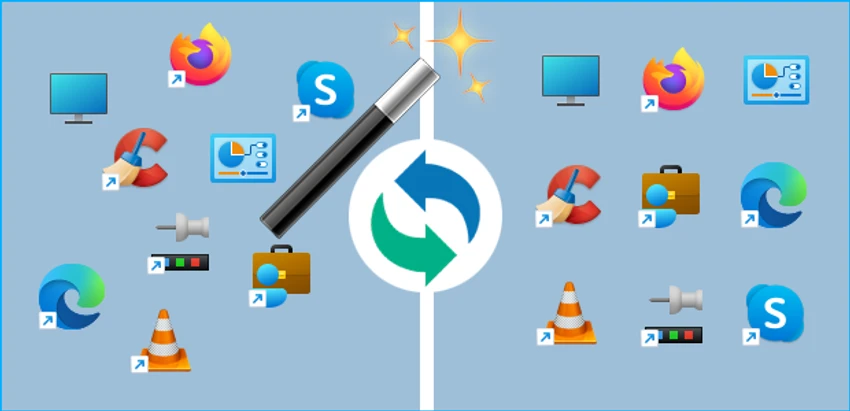
ReIcon ist ein schlankes Windows-Tool, das ein häufiges Desktop-Problem löst: verschobene Symbole nach dem Ändern der Bildschirmauflösung. Egal, ob Sie die Auflösung für Spiele, Präsentationen oder spezielle Anwendungen wechseln – mit ReIcon können Sie Ihre Desktop-Symbolanordnung speichern und bei Bedarf sofort wiederherstellen. Die Software ist portabel, benutzerfreundlich und bietet eine komfortable Möglichkeit, ein einheitliches Desktop-Layout auf verschiedenen Bildschirmkonfigurationen beizubehalten.

Funktionen von ReIcon

  • Desktop-Symbollayouts für verschiedene Bildschirmauflösungen speichern
  • Gespeicherte Symbollayouts mit einem einzigen Klick wiederherstellen
  • Mehrere Desktop-Layoutprofile speichern
  • Portable Anwendung, keine Installation erforderlich
  • Unicode-Unterstützung
  • Füge dem Windows-Kontextmenü (Rechtsklick) die Optionen „Speichern“ und „Wiederherstellen“ hinzu.
  • Unterstützung für die Befehlszeile (CMD).
  • Richten Sie die Symbole an einem Raster aus, um Ihren Desktop übersichtlicher zu gestalten.
  • Schnelle Wiederherstellung des Desktop-Layouts nach Auflösungsänderungen

Benutzererfahrung

Meine Erfahrung mit ReIcon hat gezeigt, dass die Software ein unkompliziertes und praktisches Tool zur Desktop-Organisation ist. Nutzer, die häufig zwischen verschiedenen Bildschirmauflösungen wechseln, kennen das Problem: Die Symbole werden durcheinandergewürfelt und müssen jedes Mal manuell neu angeordnet werden. ReIcon macht Schluss mit dieser lästigen Aufgabe, da sich Layouts speichern und sofort wiederherstellen lassen. Die Benutzeroberfläche ist einfach und auf das Wesentliche konzentriert. Das Erstellen einer Layout-Sicherung dauert nur wenige Augenblicke, und das Wiederherstellen einer gespeicherten Anordnung geht genauso schnell. Die Möglichkeit, mehrere Layouts zu speichern, ist besonders nützlich für Nutzer, die mit verschiedenen Monitoren, Anzeigeeinstellungen oder Gaming-Konfigurationen arbeiten.

Eine der praktischsten Funktionen ist die optionale Integration in das Windows-Kontextmenü. Dadurch können Benutzer direkt vom Desktop aus auf die Speicher- und Wiederherstellungsfunktionen zugreifen, ohne die Anwendung separat starten zu müssen. Ein weiterer Vorteil ist die portable Ausführung: Das Tool kann ohne Installation genutzt und bei Bedarf auf einem USB-Stick mitgeführt werden.

Für wen ist ReIcon geeignet?

  • Spieler, die zwischen verschiedenen Bildschirmauflösungen wechseln
  • Benutzer, die mit mehreren Monitoren arbeiten
  • Fachleute, die verschiedene Anzeigekonfigurationen verwenden
  • Alle, die von neu angeordneten Desktop-Symbolen frustriert sind
  • Nutzer, die ein leichtes und portables Desktop-Verwaltungstool suchen

Abschluss

ReIcon bietet eine einfache und dennoch äußerst praktische Lösung zum Beibehalten von Desktop-Symbolanordnungen unter Windows. Dank seines schlanken Designs, der portablen Nutzung und der Unterstützung mehrerer gespeicherter Konfigurationen ist es besonders nützlich für Benutzer, die regelmäßig ihre Anzeigeeinstellungen ändern.

Vorteile & Nachteile

Vorteile

  • Einfache und effektive Verwaltung des Desktop-Symbollayouts
  • Unterstützt mehrere gespeicherte Layouts
  • Stellt die Symbolpositionen schnell wieder her
  • Nützlich für Benutzer, die häufig die Bildschirmauflösung ändern.
  • Tragbar und erfordert keine Installation
  • Komfortable Integration des Kontextmenüs per Rechtsklick
  • Beinhaltet Unterstützung für die Kommandozeile.
  • Rasterausrichtungsfunktion für übersichtliche Desktops

Nachteile

  • Auf eine einzige Zweckfunktion ausgerichtet
  • Begrenzter Nutzen für Benutzer, die die Anzeigeeinstellungen selten ändern

Häufig gestellte Fragen

Wozu wird ReIcon verwendet?

ReIcon dient zum Speichern und Wiederherstellen von Desktop-Symbollayouts und hilft Benutzern so, ihren Desktop auch nach dem Ändern der Bildschirmauflösung oder der Anzeigeeinstellungen übersichtlich zu halten.

Kann ReIcon mehrere Desktop-Layouts speichern?

Ja. Die Software ermöglicht es Benutzern, mehrere Icon-Layoutprofile zu speichern und diese bei Bedarf wiederherzustellen.

Ist für ReIcon eine Installation erforderlich?

Nein. ReIcon ist eine portable Anwendung und kann ohne Installation verwendet werden.

Kann ich Symbollayouts über ein Kontextmenü wiederherstellen?

Ja. ReIcon kann die Optionen „Speichern“ und „Wiederherstellen“ direkt zum Kontextmenü des Windows-Desktops hinzufügen.

Unterstützt ReIcon Befehlszeilenoperationen?

Ja. Die Software beinhaltet CMD-Unterstützung für Benutzer, die die Funktionalität der Befehlszeile bevorzugen.

Was bewirkt die Funktion „Symbole am Raster ausrichten“?

Diese Funktion richtet Desktop-Symbole an einem Raster aus und trägt so zu einer übersichtlicheren und besser organisierten Desktop-Anordnung bei.

Welche Betriebssysteme werden unterstützt?

Den angegebenen Systemvoraussetzungen zufolge unterstützt ReIcon Windows 11, Windows 10, Windows 8 und Windows 7.

Empfohlene Apps [Freeware]:
  • WSCC - Windows System Control Center 10.0.4.0 WSCC - Windows System Control Center logo Windows Utility Manager, der Sysinternals und Systemtools über eine zentrale Schnittstelle installiert, organisiert und ausführt.
  • TickTick 8.1.1.0 TickTick logo Organisieren Sie Aufgaben, verwalten Sie Zeitpläne und bleiben Sie konzentriert mit dem Kalender, dem Pomodoro-Timer und den Kollaborationstools von TickTick.
  • Pale Moon 34.3.1 Pale Moon logo Schneller Open-Source-Webbrowser auf Basis der Firefox-Technologie, der Anpassungsmöglichkeiten, Stabilität und effiziente Leistung bietet.
  • BitDefender Antivirus Free Edition 27.0.60.339 BitDefender Antivirus Free Edition logo Echtzeitschutz vor Malware, Phishing und Viren für Windows-Benutzer
  • Rufus 4.15 Rufus logo Mit Rufus, einem leichtgewichtigen Windows-Tool für die Installation von Betriebssystemen, Wiederherstellungs- und Firmware-Aufgaben, lassen sich schnell bootfähige USB-Laufwerke erstellen.
  • MemoryCleaner 2.0.1 MemoryCleaner logo Kostenloses Dienstprogramm, das mit einem Klick oder durch automatische Zeitplanung den physischen Speicher und den Standby-Speicher bereinigt und so die Speicherverwaltung verbessert.
Empfohlene Apps [Shareware]:
  • VMware InstallBuilder Enterprise 26.5.1 VMware InstallBuilder Enterprise logo Es hilft Entwicklern, schnell professionelle Installationsprogramme, RPM-Pakete und Softwarepakete für verschiedene Plattformen zu erstellen.
  • ON1 Effects 2026.4 ON1 Effects logo KI-gestützte Fotoeffekte, kreative Filter, Voreinstellungen, LUTs und Maskierungswerkzeuge für atemberaubende Bildverbesserungen
  • Pdf995 26.1 Pdf995 logo Erstellen Sie mit dem Pdf995-Druckertreiber und einem schlanken virtuellen Drucker hochwertige PDF-Dateien aus jeder Anwendung.
  • Sejda PDF Desktop 7.9.6 Sejda PDF Desktop logo Benutzerfreundlicher PDF-Editor zum Zusammenführen, Bearbeiten, Komprimieren und Signieren von PDFs unter Windows, macOS und Linux
  • Ultimate Power Assistant 1.1.31.0 Ultimate Power Assistant logo Windows-Energieeinstellungen verwalten, Aufgaben planen und Herunterfahren automatisieren
  • Zoom Player STREAM 22.5 Zoom Player STREAM logo Streamen Sie Live-TV und VOD-Inhalte mit 4K HDR-Wiedergabe, EPG-Unterstützung, anpassbaren Steuerelementen und erweiterten Media-Engine-Optionen.