SmartImage logo

SmartImage 1.3.1

  • Calificación de usuarios:
    ★★★★★
    ★★★★★
    0.0 ★ 0Votes
  • Requisitos:
    Windows
  • Versión: 1.3.1
  • Última actualización: hace 3 meses
  • Licencia: Gratis  
  • Editor: Read Stanton
  • Tamaño: 28 MB
× ❮ app stores ❯

SmartImage es una utilidad de búsqueda inversa de imágenes para Windows que ayuda a los usuarios a encontrar imágenes similares o coincidentes en línea enviándolas a motores de búsqueda de imágenes compatibles. En lugar de buscar manualmente con palabras clave, la aplicación permite a los usuarios proporcionar un archivo de imagen o un enlace a una imagen y abrir rápidamente la mejor coincidencia disponible que devuelvan los servicios de búsqueda compatibles.

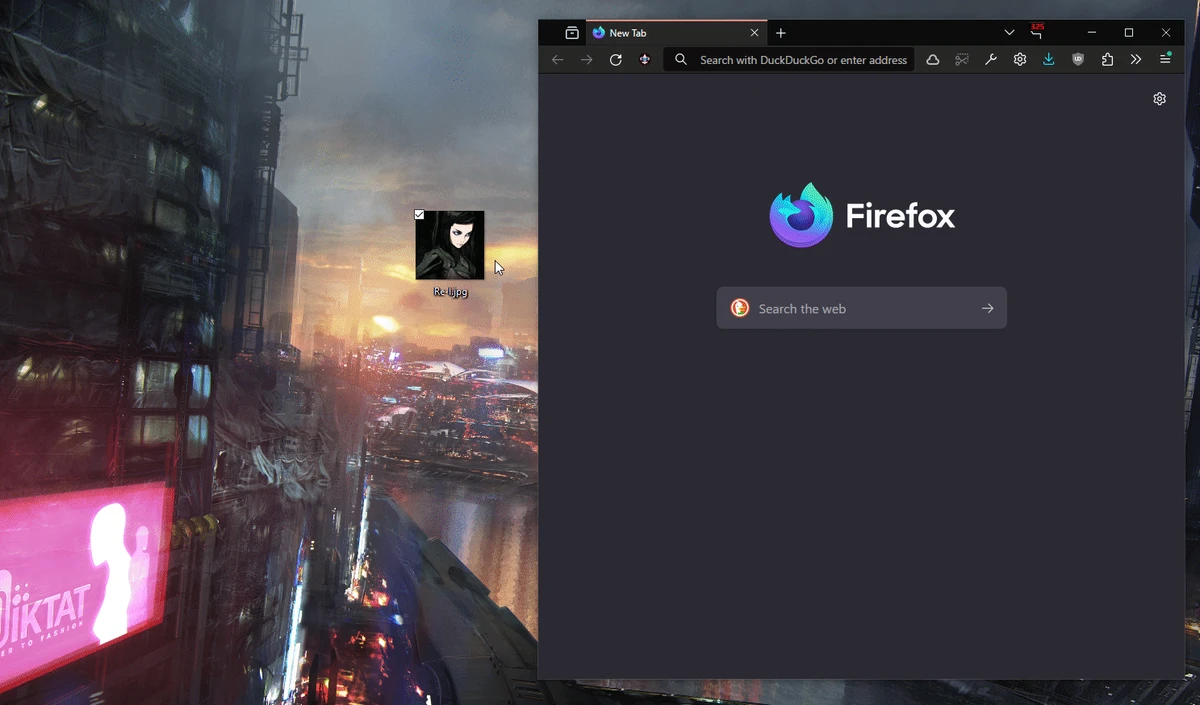
El software está diseñado para ofrecer un flujo de trabajo flexible de búsqueda de imágenes con múltiples métodos de entrada. Los usuarios pueden introducir directamente rutas o enlaces de imágenes, arrastrar y soltar imágenes en la aplicación, usar la detección del portapapeles o iniciar SmartImage desde el menú contextual de Windows. Estas opciones facilitan la búsqueda de imágenes en diferentes ubicaciones sin tener que buscar archivos repetidamente.

SmartImage está disponible en dos formatos: una interfaz gráfica de usuario (GUI) para Windows y Rdx, una versión multiplataforma. La aplicación también se puede usar mediante argumentos de línea de comandos, lo que permite su integración con scripts u otros flujos de trabajo del sistema.

Gracias a su enfoque en la velocidad y la comodidad, SmartImage resulta útil para los usuarios que necesitan verificar las fuentes de las imágenes, encontrar versiones de mayor calidad, descubrir imágenes similares o realizar búsquedas inversas rápidas de imágenes desde su ordenador.

Características de SmartImage

  • Funcionalidad de búsqueda inversa de imágenes
  • Abre las mejores coincidencias de los motores de búsqueda de imágenes compatibles.
  • Admite archivos de imagen y enlaces directos a imágenes.
  • Entrada de imágenes mediante arrastrar y soltar
  • Detección automática del portapapeles
  • Admite archivos de imagen copiados y enlaces.
  • Integración del menú contextual de Windows
  • Soporte de línea de comandos
  • Disponible en versiones con interfaz gráfica de usuario para Windows y versiones multiplataforma Rdx.
  • Comportamiento de búsqueda configurable

Interfaz y usabilidad

Tras usar SmartImage, descubrí que la aplicación está diseñada para un acceso rápido en lugar de configuraciones complicadas. El proceso de entrada es sencillo y permite a los usuarios proporcionar una imagen mediante varios métodos prácticos.

La función de arrastrar y soltar simplifica la búsqueda de imágenes, mientras que la monitorización del portapapeles reduce los pasos necesarios al trabajar con archivos o enlaces copiados. La opción del menú contextual también resulta útil para realizar rápidamente una búsqueda inversa directamente desde una imagen.

Para usuarios avanzados, la compatibilidad con la línea de comandos ofrece mayor flexibilidad, permitiendo usar SmartImage desde scripts u otras aplicaciones. La interfaz se centra en realizar búsquedas de imágenes de forma eficiente y sin complejidad innecesaria.

¿Quién debería usar SmartImage?

  • Usuarios que necesitan herramientas de búsqueda inversa de imágenes
  • Investigadores verificando las fuentes de las imágenes
  • Creadores de contenido que buscan referencias de imágenes
  • Usuarios que buscan versiones de imágenes de mayor resolución
  • Desarrolladores o usuarios avanzados que necesiten acceso a la línea de comandos.
  • Cualquier persona que trabaje frecuentemente con imágenes en línea.

Conclusión

SmartImage es una útil herramienta de escritorio para quienes necesitan buscar imágenes en línea con frecuencia. Su combinación de búsqueda inversa de imágenes, métodos de entrada flexibles e integración con Windows la convierte en una alternativa práctica a la carga manual de imágenes a través de un navegador.

Pros y Contras

✓

Pros

  • Búsqueda rápida de imágenes inversas desde Windows
  • Múltiples formas de proporcionar entrada de imagen
  • Admite el flujo de trabajo de arrastrar y soltar.
  • La detección del portapapeles mejora la comodidad.
  • Integración con menú contextual disponible
  • Incluye soporte para línea de comandos
  • Ofrece versiones con interfaz gráfica de usuario (GUI) y multiplataforma.
✕

Contras

  • Depende de los motores de búsqueda de imágenes compatibles.
  • Diseñado principalmente para búsquedas inversas en lugar de edición de imágenes.

Preguntas frecuentes

¿Para qué se utiliza SmartImage?

SmartImage se utiliza para la búsqueda inversa de imágenes, lo que permite a los usuarios encontrar imágenes coincidentes o similares en línea a través de los motores de búsqueda compatibles.

¿Cómo puedo agregar una imagen a SmartImage?

Puedes añadir imágenes introduciendo la ruta del archivo o un enlace a la imagen, arrastrando y soltando una imagen, copiando una imagen o un enlace al portapapeles, utilizando el menú contextual o mediante las opciones de la línea de comandos.

¿SmartImage funciona en Windows?

Sí. SmartImage incluye una interfaz gráfica de Windows diseñada para su uso en ordenadores de escritorio.

¿Puede SmartImage detectar automáticamente las imágenes copiadas?

Sí. SmartImage puede detectar automáticamente los cambios en el portapapeles, incluidos los archivos de imagen copiados y los enlaces a imágenes.

¿SmartImage admite el uso de la línea de comandos?

Sí. SmartImage admite argumentos de línea de comandos documentados para su uso con scripts u otros flujos de trabajo del sistema.

¿Puede SmartImage editar imágenes?

No. SmartImage está diseñado para la búsqueda inversa de imágenes y no funciona como una aplicación general de edición de imágenes.

Aplicaciones recomendadas [Gratis]:
  • Viber for Windows 28.3.1 Viber for Windows logo Realiza llamadas gratuitas, envía mensajes y sincroniza chats entre dispositivos a través de WiFi o 3G.
  • QuickImageComment 5.02 QuickImageComment logo Edita rápidamente metadatos IPTC, EXIF ​​y XMP con esta herramienta ligera para añadir comentarios a imágenes y etiquetar fotos en Windows.
  • Google Chrome 150.0.7871.125 Google Chrome logo Navegador web rápido, seguro y estable con aislamiento de pestañas, sandboxing y una interfaz minimalista para aplicaciones web modernas.
  • Cryptomator 1.19.3 Cryptomator logo Herramienta de cifrado del lado del cliente de código abierto que protege los archivos en la nube con cifrado AES, manteniendo la compatibilidad con cualquier proveedor de nube.
  • Minimal Firewall 2.8.5 Minimal Firewall logo Mejora el Firewall de Windows bloqueando conexiones desconocidas y brindándote control total sobre el acceso a la red de las aplicaciones.
  • PDFsam -PDF Split and Merge 6.0.4 PDFsam -PDF Split and Merge logo Divide, combina, extrae, rota y reorganiza archivos PDF con una herramienta gratuita diseñada para una gestión eficiente de documentos.
Aplicaciones recomendadas [Shareware]:
  • Wondershare PDFelement Professional 12.1.24 Wondershare PDFelement Professional logo Un editor de PDF para editar, convertir, firmar y gestionar documentos fácilmente.
  • DBF Converter 7.87 DBF Converter logo Convierta archivos DBF a CSV, Excel, SQL y texto con procesamiento por lotes y filtrado rápidos.
  • ON1 Resize AI 2026.4 ON1 Resize AI logo Tecnología avanzada de escalado por IA para ampliar fotos hasta 10 veces conservando el detalle, la nitidez y la calidad de impresión.
  • Sejda PDF Desktop 7.9.6 Sejda PDF Desktop logo Editor de PDF fácil de usar para combinar, editar, comprimir y firmar archivos PDF en Windows, macOS y Linux.
  • WinSnap 6.2.4 WinSnap logo Captura y edita capturas de pantalla rápidamente con sombras avanzadas, compatibilidad con transparencia, efectos de imagen y opciones de guardado flexibles.
  • LastPass Password Manager 5.4.4 LastPass Password Manager logo Almacena contraseñas de forma segura, genera credenciales robustas, completa automáticamente los datos de inicio de sesión y gestiona tus cuentas en varios dispositivos desde una única bóveda.