SmartImage logo

SmartImage 1.3.1

  • Benutzerbewertung:
    ★★★★★
    ★★★★★
    0.0 0Votes
  • Anforderungen:
    Windows
  • Version: 1.3.1
  • Zuletzt aktualisiert: vor 2 Wochen
  • Lizenz: Freeware  
  • Herausgeber: Read Stanton
  • Größe: 28 MB
× app stores

SmartImage ist ein Tool zur umgekehrten Bildersuche für Windows, das Nutzern hilft, online passende oder ähnliche Bilder zu finden, indem es Bilder an unterstützte Bildsuchmaschinen sendet. Anstatt manuell mit Schlüsselwörtern zu suchen, ermöglicht die Anwendung es Nutzern, eine Bilddatei oder einen Bildlink anzugeben und schnell den besten verfügbaren Treffer der unterstützten Suchdienste zu öffnen.

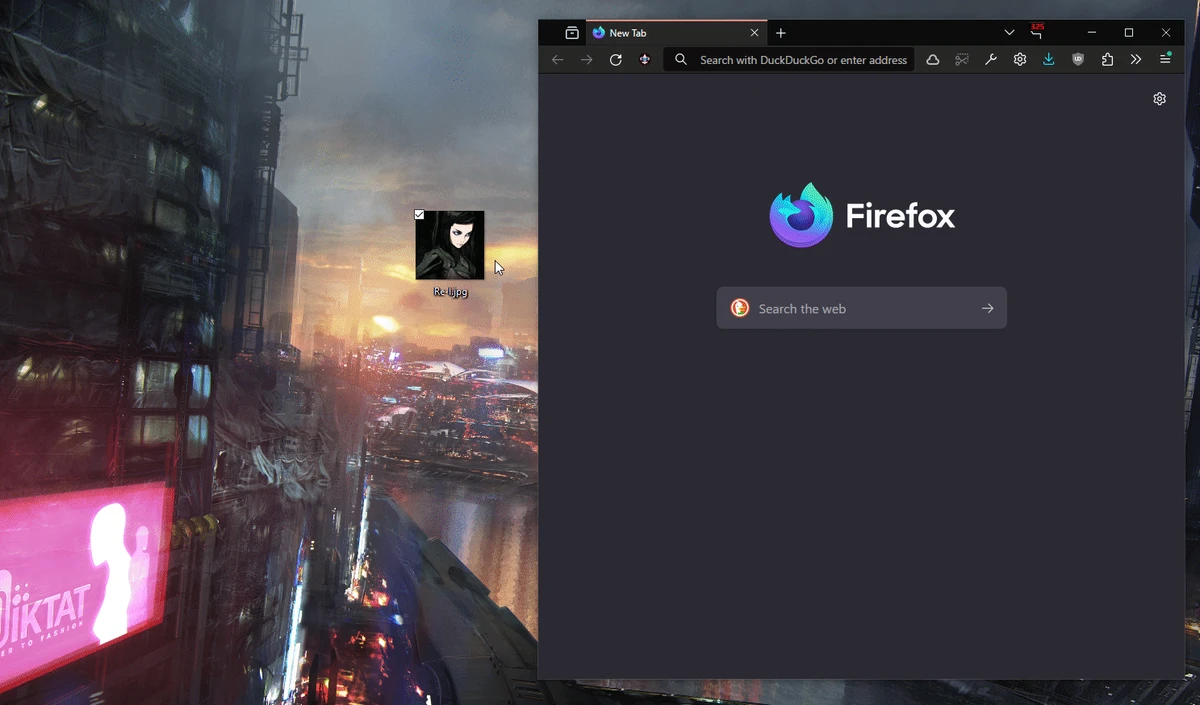
Die Software bietet einen flexiblen Workflow für die Bildsuche mit verschiedenen Eingabemethoden. Nutzer können Bildpfade oder Links direkt eingeben, Bilder per Drag & Drop in die Anwendung ziehen, die Zwischenablage erkennen oder SmartImage über das Windows-Kontextmenü starten. Dank dieser Optionen lassen sich Bilder von verschiedenen Speicherorten bequem durchsuchen, ohne dass die Dateien wiederholt gesucht werden müssen.

SmartImage ist in zwei Versionen verfügbar: einer Windows-Benutzeroberfläche (GUI) und Rdx, einer plattformübergreifenden Version. Die Anwendung kann auch über Kommandozeilenargumente aufgerufen werden und ermöglicht so die Integration in Skripte oder andere Systemabläufe.

Mit seinem Fokus auf Geschwindigkeit und Komfort ist SmartImage nützlich für Anwender, die Bildquellen überprüfen, höherwertige Versionen von Bildern finden, ähnliche Bilder entdecken oder schnelle umgekehrte Bildersuchen von ihrem Desktop aus durchführen müssen.

Funktionen von SmartImage

  • Funktion für die umgekehrte Bildersuche
  • Öffnet die besten Treffer von unterstützten Bildsuchmaschinen.
  • Unterstützt Bilddateien und direkte Bildlinks
  • Bildeingabe per Drag & Drop
  • Automatische Zwischenablageerkennung
  • Unterstützt kopierte Bilddateien und Links
  • Windows-Kontextmenüintegration
  • Unterstützung für die Befehlszeile
  • Verfügbar als Windows-GUI- und plattformübergreifende RDX-Versionen.
  • Konfigurierbares Suchverhalten

Schnittstelle und Benutzerfreundlichkeit

Nach der Nutzung von SmartImage stellte ich fest, dass die Anwendung auf schnellen Zugriff und nicht auf komplizierte Einstellungen ausgelegt ist. Der Eingabeprozess ist unkompliziert und ermöglicht es Benutzern, ein Bild über verschiedene bequeme Methoden hochzuladen.

Die Drag-and-Drop-Funktion vereinfacht die Bildersuche, während die Zwischenablageüberwachung die Arbeitsschritte beim Umgang mit kopierten Dateien oder Links reduziert. Die Kontextmenüoption ist zudem nützlich, um direkt aus einem Bild heraus schnell eine umgekehrte Bildersuche zu starten.

Für fortgeschrittene Benutzer bietet die Kommandozeilenunterstützung zusätzliche Flexibilität, da SmartImage so aus Skripten oder anderen Anwendungen heraus genutzt werden kann. Die Benutzeroberfläche ist darauf ausgelegt, Bildersuchen effizient und ohne unnötige Komplexität durchzuführen.

Für wen ist SmartImage geeignet?

  • Nutzer, die Tools für die umgekehrte Bildersuche benötigen
  • Forscher überprüfen Bildquellen
  • Content-Ersteller, die nach Bildreferenzen suchen
  • Nutzer, die nach höher auflösenden Versionen von Bildern suchen
  • Entwickler oder fortgeschrittene Benutzer, die Zugriff auf die Befehlszeile benötigen
  • Jeder, der häufig mit Online-Bildern arbeitet

Abschluss

SmartImage ist ein nützliches Desktop-Tool für alle, die häufig online nach Bildern suchen. Die Kombination aus umgekehrter Bildersuche, flexiblen Eingabemethoden und Windows-Integration macht es zu einer komfortablen Alternative zum manuellen Hochladen von Bildern über einen Browser.

Vorteile & Nachteile

Vorteile

  • Schnelle umgekehrte Bildersuche unter Windows
  • Mehrere Möglichkeiten zur Bildeingabe
  • Unterstützt Drag-and-Drop-Workflow
  • Die Zwischenablageerkennung verbessert den Komfort
  • Integration des Kontextmenüs verfügbar
  • Beinhaltet Unterstützung für die Kommandozeile.
  • Bietet sowohl GUI- als auch plattformübergreifende Versionen an.

Nachteile

  • Hängt von den unterstützten Bildsuchmaschinen ab.
  • Hauptsächlich für die umgekehrte Suche und weniger für die Bildbearbeitung konzipiert.

Häufig gestellte Fragen

Wozu wird SmartImage verwendet?

SmartImage wird für die umgekehrte Bildersuche verwendet und ermöglicht es Benutzern, über unterstützte Suchmaschinen passende oder ähnliche Bilder online zu finden.

Wie kann ich ein Bild zu SmartImage hinzufügen?

Sie können Bilder hinzufügen, indem Sie einen Dateipfad oder einen Bildlink eingeben, ein Bild per Drag & Drop hineinziehen, ein Bild oder einen Link in die Zwischenablage kopieren, das Kontextmenü verwenden oder Befehlszeilenoptionen nutzen.

Funktioniert SmartImage unter Windows?

Ja. SmartImage beinhaltet eine Windows-grafische Benutzeroberfläche, die für die Verwendung auf Desktop-Computern konzipiert ist.

Kann SmartImage kopierte Bilder automatisch erkennen?

Ja. SmartImage kann Änderungen in der Zwischenablage automatisch erkennen, einschließlich kopierter Bilddateien und Bildverknüpfungen.

Unterstützt SmartImage die Verwendung über die Kommandozeile?

Ja. SmartImage unterstützt dokumentierte Befehlszeilenargumente zur Verwendung mit Skripten oder anderen System-Workflows.

Kann SmartImage Bilder bearbeiten?

Nein. SmartImage ist für die umgekehrte Bildersuche konzipiert und fungiert nicht als allgemeine Bildbearbeitungsanwendung.

Empfohlene Apps [Freeware]:
  • WifiInfoView 3.00 WifiInfoView logo scannt WLAN-Netzwerke in der Nähe und zeigt detaillierte technische Informationen in Echtzeit an.
  • Czkawka 12.0.0 Czkawka logo Ein Open-Source-Tool zur Dateibereinigung, das Duplikate, leere Ordner, ähnliche Bilder und große Dateien auf Ihrem System findet.
  • MuseScore 4.7.4 MuseScore logo Erstellen, bearbeiten, drucken und teilen Sie professionelle Noten mit kostenlosen Notationswerkzeugen, MIDI-Unterstützung und plattformübergreifender Kompatibilität.
  • Shortcut Virus Removal Tool 2.2.0 Shortcut Virus Removal Tool logo Entfernen Sie Shortcut-Viren von USB-Laufwerken, stellen Sie versteckte Dateien wieder her, löschen Sie Autostart-Bedrohungen und reparieren Sie Windows-Einstellungen mit einem Klick.
  • Eusing MultiClip 2.2 Eusing MultiClip logo Speichern Sie häufig verwendete Textbausteine, weisen Sie benutzerdefinierte Tastenkombinationen zu und beschleunigen Sie wiederkehrende Tippvorgänge mit einem leichtgewichtigen Zwischenablage-Verwaltungsprogramm.
  • Clonezilla 3.3.3-15 Clonezilla logo Erstellen Sie Festplattenabbilder, klonen Sie Laufwerke und stellen Sie ganze Systeme mit einer Open-Source-Backup- und Bereitstellungslösung für verschiedene Plattformen wieder her.
Empfohlene Apps [Shareware]:
  • SketchUp Pro 2026 SketchUp Pro logo Leistungsstarke 3D-Modellierungssoftware für Architekten, Designer und Ingenieure mit intuitiven Werkzeugen.
  • MobiKin Backup Manager for Android 2.0.30 MobiKin Backup Manager for Android logo Sichern und stellen Sie Android-Daten mit einem Klick wieder her – mit MobiKin Backup Manager für Android für Windows-PCs.
  • Chris-PC Game Booster 7.26.0706 Chris-PC Game Booster logo Optimiert Windows-Einstellungen, CPU-, GPU-, Speicher-, Speicher- und Netzwerknutzung für optimale Spieleleistung
  • Software Ideas Modeler 15.50 Software Ideas Modeler logo Entwerfen Sie UML-, ERD-, BPMN-, SysML- und über 110 weitere Diagrammtypen mit einem intuitiven Modellierungswerkzeug, das speziell für die Softwareanalyse und -planung entwickelt wurde.
  • Rapid PHP 2025 v18.7.0.277 Rapid PHP logo Leichtgewichtiger PHP-Editor mit intelligenten Codierungswerkzeugen, Debugging-Funktionen, FTP-Unterstützung und modernen Webentwicklungsfunktionen für Windows.
  • Windscribe 2.23.12 Windscribe logo Surfen Sie privat mit verschlüsselten Verbindungen, Werbe- und Tracker-Blockierung, Malware-Schutz und kostenlosem monatlichem Datenvolumen an mehreren Serverstandorten.