SmartImage logo

SmartImage 1.3.1

  • ユーザー評価:
    ★★★★★
    ★★★★★
    0.0 0Votes
  • 動作環境:
    Windows
  • バージョン: 1.3.1
  • 最終更新: 2ヶ月前
  • ライセンス: 無料ソフト  
  • 提供元: Read Stanton
  • サイズ: 28 MB
× app stores

SmartImageは、Windows用の画像検索ユーティリティです。対応する画像検索エンジンに画像を送信することで、ユーザーがオンラインで一致する画像や類似の画像を見つけるのに役立ちます。キーワードで手動で検索する代わりに、画像ファイルまたは画像リンクを入力するだけで、対応する検索サービスから返された最適な一致画像をすばやく開くことができます。

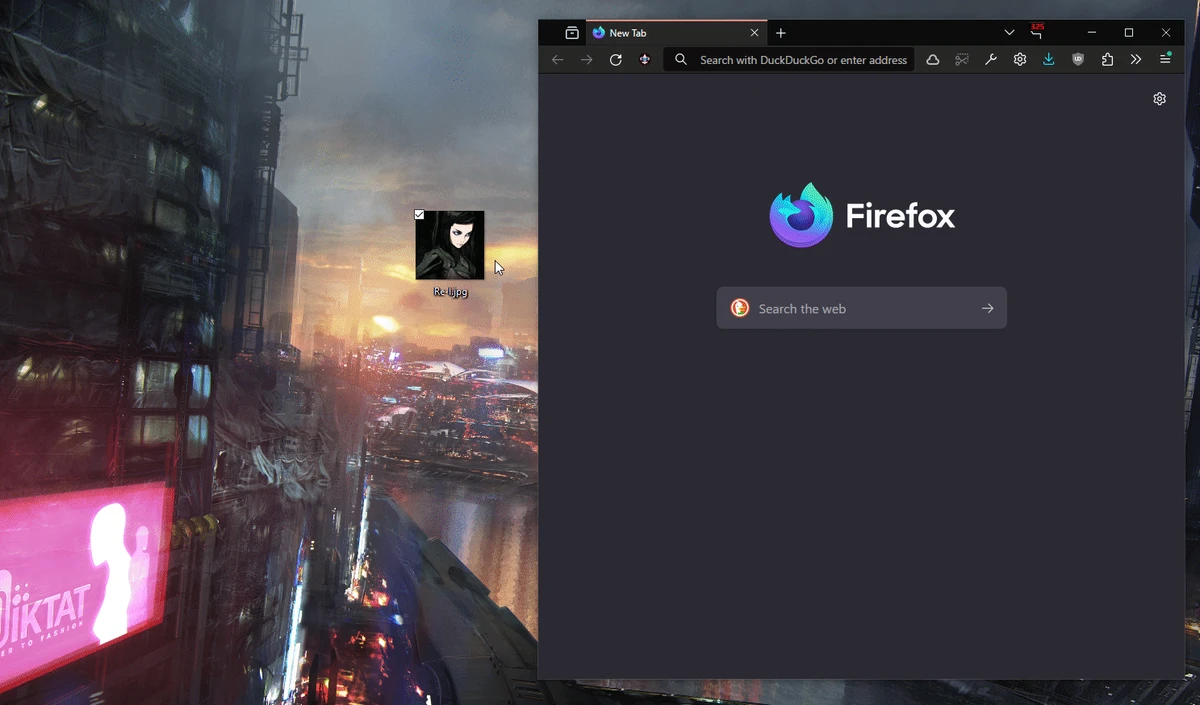
このソフトウェアは、複数の入力方法を備えた柔軟な画像検索ワークフローを提供するように設計されています。ユーザーは、画像パスやリンクを直接入力したり、画像をアプリケーションにドラッグ&ドロップしたり、クリップボード検出機能を使用したり、WindowsのコンテキストメニューからSmartImageを起動したりできます。これらのオプションにより、ファイルを繰り返し参照することなく、さまざまな場所にある画像を簡単に検索できます。

SmartImageは、Windows用のグラフィカルインターフェース(GUI)と、クロスプラットフォーム版のRdxの2種類が利用可能です。また、コマンドライン引数を使用してアプリケーションを操作することもできるため、スクリプトや他のシステムワークフローとの統合が可能です。

SmartImageは、スピードと利便性を重視しており、画像ソースの確認、より高画質の画像の検索、類似画像の発見、デスクトップからの迅速な画像検索などが必要なユーザーにとって便利です。

SmartImageの機能

  • 画像逆検索機能
  • サポートされている画像検索エンジンから最適な検索結果を開きます。
  • 画像ファイルと画像への直接リンクをサポートしています。
  • ドラッグ&ドロップによる画像入力
  • クリップボードの自動検出
  • コピーされた画像ファイルとリンクをサポートします
  • Windowsコンテキストメニューとの統合
  • コマンドラインサポート
  • Windows GUI版とクロスプラットフォームRdx版が利用可能です。
  • 設定可能な検索動作

インターフェースとユーザビリティ

SmartImageを使ってみて、このアプリケーションは複雑な設定よりも素早いアクセスを重視して設計されていると感じました。入力プロセスは簡単で、ユーザーは複数の便利な方法で画像を提供できます。

ドラッグ&ドロップ機能により画像の検索が簡単になり、クリップボード監視機能によりコピーしたファイルやリンクを扱う際の手順が簡略化されます。また、コンテキストメニューのオプションを使えば、画像から直接逆検索を素早く実行することもできます。

上級ユーザー向けには、コマンドラインサポートにより、SmartImageをスクリプトや他のアプリケーションから使用できるため、さらに柔軟性が向上します。インターフェースは、不要な複雑さを排除し、効率的な画像検索の実行に重点を置いています。

SmartImageは誰が使うべきか?

  • 画像逆検索ツールを必要とするユーザー
  • 画像ソースを検証する研究者
  • 画像参考資料を探しているコンテンツクリエイター
  • より高解像度の画像を探しているユーザー
  • コマンドラインアクセスが必要な開発者または上級ユーザー
  • オンライン画像を頻繁に扱う人

結論

SmartImageは、オンラインで頻繁に画像検索を行うユーザーにとって便利なデスクトップユーティリティです。画像検索機能、柔軟な入力方法、Windowsとの統合といった特長を備えているため、ブラウザ経由で画像を手動でアップロードするよりも便利な代替手段となります。

メリット・デメリット

メリット

  • Windows から画像検索を素早く行う
  • 画像入力を提供する複数の方法
  • ドラッグ&ドロップのワークフローに対応
  • クリップボード検出機能により利便性が向上します
  • コンテキストメニューとの統合が可能
  • コマンドラインサポートを含む
  • GUI版とクロスプラットフォーム版の両方を提供

デメリット

  • 対応している画像検索エンジンによって異なります
  • 画像編集よりも主に逆検索を目的として設計されています

よくある質問

SmartImageは何に使用されますか?

SmartImageは画像検索に使用され、ユーザーは対応する検索エンジンを通じて、オンラインで一致する画像や類似の画像を検索できます。

SmartImageに画像を追加するにはどうすればよいですか?

画像を追加するには、ファイルパスまたは画像リンクを入力するか、画像をドラッグアンドドロップするか、画像またはリンクをクリップボードにコピーするか、コンテキストメニューを使用するか、コマンドラインオプションを使用します。

SmartImageはWindowsで動作しますか?

はい。SmartImageには、デスクトップでの使用を想定したWindows用グラフィカルインターフェースが搭載されています。

SmartImageはコピーされた画像を自動的に検出できますか?

はい。SmartImageは、コピーされた画像ファイルや画像リンクなど、クリップボードの変更を自動的に検出できます。

SmartImageはコマンドラインでの使用をサポートしていますか?

はい。SmartImageは、スクリプトやその他のシステムワークフローで使用するための、ドキュメント化されたコマンドライン引数をサポートしています。

SmartImageは画像を編集できますか?

いいえ。SmartImageは画像検索専用に設計されており、一般的な画像編集アプリケーションとしては機能しません。

おすすめアプリ [無料]:
  • Vivaldi Browser 8.1.4087.55 Vivaldi Browser logo Chromiumベースのブラウザで、メール、カレンダー、メモ、広告ブロッカー、そして高度なカスタマイズ機能が内蔵されています。
  • NanaZip 6.5.1767.0 NanaZip logo 7-Zipをベースにした最新のファイル圧縮・解凍ツールで、強力な暗号化と幅広いフォーマットに対応しています。
  • RapidRAW 1.5.9 RapidRAW logo 軽量でGPUアクセラレーションに対応したRAW写真編集ソフト。高度なマスキング機能、非破壊編集機能、AIツールを搭載。
  • NetworkTrafficView 2.52 NetworkTrafficView logo パケットをキャプチャし、接続統計を表示し、データ使用量を分析する軽量ユーティリティを使用して、ネットワークトラフィックを監視します。
  • MiTeC Certificate Information 1.5.0 MiTeC Certificate Information logo 実行ファイル、インストーラーファイル、証明書ファイル形式に対応した軽量ユーティリティを使用して、デジタル証明書とファイルプロパティを検査します。
  • Mullvad Browser 15.0.18 Mullvad Browser logo トラッキングを最小限に抑え、テレメトリを削除し、VPN接続をサポートするFirefoxベースのブラウザを使用して、プライバシーを強化したブラウジングをお楽しみください。
おすすめアプリ [シェアウェア]:
  • Adobe After Effects 2026 Adobe After Effects logo クリエイター向けの高度なモーショングラフィックス、視覚効果、合成、アニメーションツール。
  • Total Excel Converter 7.1.0.138 Total Excel Converter logo Windows上で、Excel、ODS、CSV、DBFなどのファイルをPDF、DOC、HTML、SQLなどの形式に変換します。
  • GiliSoft Private Disk 11.8 GiliSoft Private Disk logo 機密ファイルをAES 256ビット暗号化、隠しディスクイメージ、ポータブル暗号化ストレージで保護します。
  • ViewCompanion Pro 17.10.0.1204 ViewCompanion Pro logo 強力なバッチツールを使用して、PDF、DWF、CAD、および技術図面ファイルを表示、変換、注釈付け、比較できます。
  • Cyber Privacy Suite 4.5.5 Cyber Privacy Suite logo Windowsユーザー向けに、VPN、トラッキング防止、暗号化、リアルタイムセキュリティツールでプライバシーを保護します。
  • Secure Delete 2026 v221 Secure Delete logo ファイルやフォルダを完全に消去し、復元不可能にするWindowsツール。複数のセキュリティレベルを備えています。