



Microsoft PowerToys는 고급 사용자가 Windows 환경을 맞춤 설정하고 간소화할 수 있도록 설계된 무료 유틸리티 모음입니다. Windows 95의 오리지널 PowerToys 프로젝트에서 영감을 받은 이 최신 버전은 생산성을 향상하고 일상적인 작업을 더욱 효율적으로 만들어주는 다양한 도구를 제공합니다. 사용해 본 결과, PowerToys는 익숙한 Windows 작업 흐름을 바꾸지 않으면서 실용적인 기능을 추가한다는 것을 알게 되었습니다.
Microsoft PowerToys의 특징
- FancyZones는 사용자 지정 창 레이아웃을 만들고 멀티태스킹을 관리할 수 있는 도구입니다.
- 마크다운(.md) 및 SVG(.svg) 미리보기를 지원하는 파일 탐색기 미리보기 창 추가 기능
- 파일 탐색기에서 하나 또는 여러 이미지의 크기를 직접 조정할 수 있는 이미지 크기 조정 도구 입니다.
- 키 재매핑 및 사용자 지정 키보드 단축키 생성을 위한 키보드 관리자
- PowerRename은 검색, 바꾸기 및 정규 표현식을 사용하여 고급 일괄 파일 이름 변경 기능을 제공합니다.
- Alt + Space 단축키를 사용하여 애플리케이션을 빠르게 검색하고 실행하려면 PowerToys Run을 사용하세요.
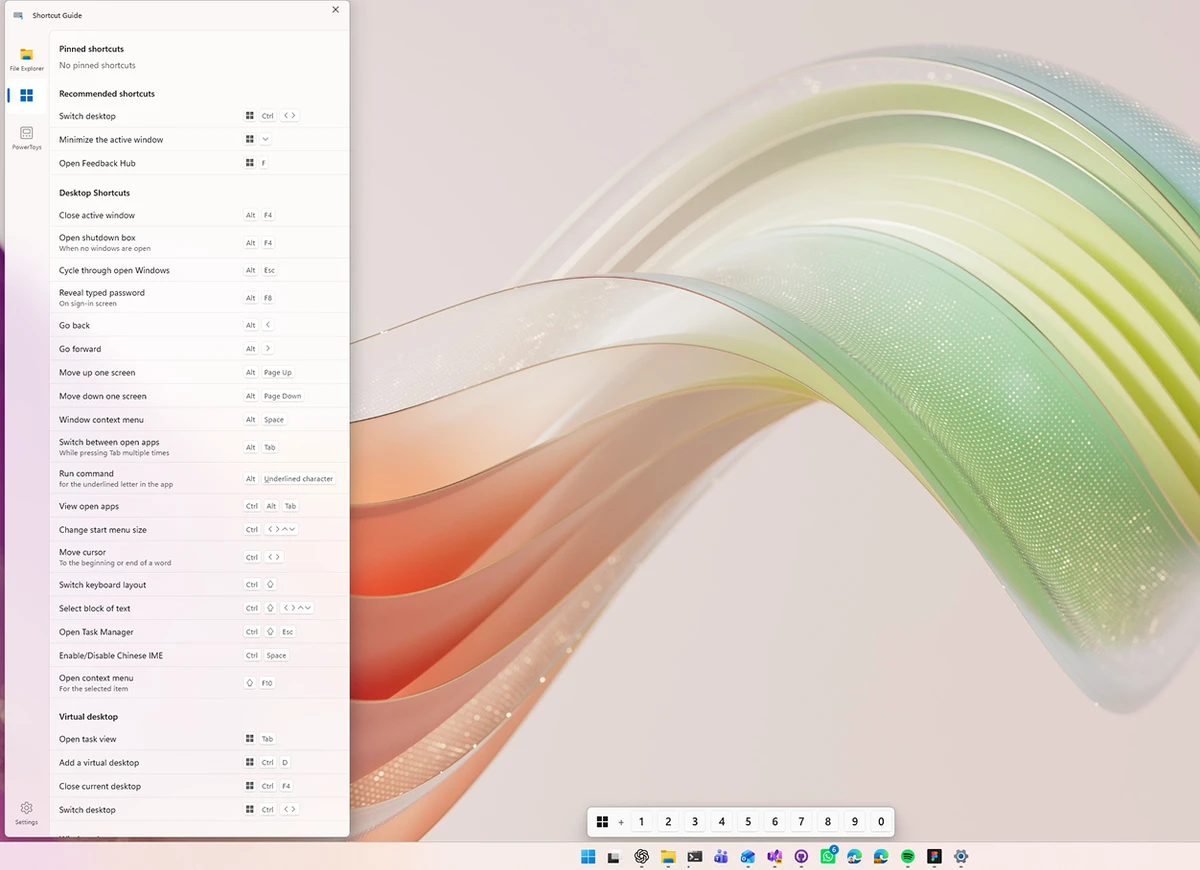
- Windows 키보드 단축키를 보여주는 바로 가기 가이드
- 오픈소스 및 모듈형 디자인
- Windows 11 및 Windows 10과 호환됩니다.
사용자 경험
Microsoft PowerToys를 설치하자마자 윈도우와의 뛰어난 통합성을 바로 확인할 수 있었습니다. 대부분의 기능이 별도의 애플리케이션처럼 작동하는 것이 아니라, 운영 체제의 자연스러운 확장 기능처럼 느껴졌습니다. FancyZones는 멀티태스킹에 가장 유용한 도구 중 하나가 되었습니다. 사용자 지정 레이아웃을 만들 수 있어서 특히 큰 화면에서 여러 창을 정리하는 것이 훨씬 쉬워졌습니다. Image Resizer 또한 매우 편리했는데, 추가 소프트웨어를 열지 않고도 파일 탐색기에서 바로 이미지 크기를 조정할 수 있었기 때문입니다.
PowerRename은 대량의 파일 이름을 한 번에 바꿀 수 있는 놀라운 기능을 제공합니다. 실시간 미리보기 기능을 통해 실수를 방지할 수 있으며, Windows 파일 작업 엔진을 사용하기 때문에 나중에 이름 변경 작업을 되돌릴 수도 있습니다. PowerToys Run은 앱을 빠르게 찾고 실행할 수 있는 런처를 제공합니다. 또한 Keyboard Manager는 고급 사용자에게 사용자 지정 단축키 및 키 재매핑 기능을 제공하여 작업 흐름을 더욱 세밀하게 제어할 수 있도록 지원합니다.
다양한 유틸리티를 제공함에도 불구하고 인터페이스는 깔끔하고 탐색하기 쉽습니다. 초보자는 부담 없이 개별 도구를 사용할 수 있으며, 고급 사용자는 더욱 심층적인 맞춤 설정 옵션을 활용할 수 있습니다.
마이크로소프트 파워토이는 누가 사용해야 할까요?
- 생산성 향상을 원하는 고급 사용자
- 여러 창을 동시에 열어 놓고 자주 멀티태스킹하는 전문가들
- 고급 파일 이름 변경 기능을 원하는 사용자
- 키보드 단축키 및 키 매핑을 사용자 지정하려는 모든 사람
- 이미지를 자주 다루고 빠른 크기 조정 옵션이 필요한 사람들
- 운영 체제를 교체하지 않고 추가 기능을 원하는 Windows 사용자
결론
Microsoft PowerToys는 Windows 10 및 Windows 11에서 사용할 수 있는 최고의 무료 유틸리티 모음 중 하나입니다. 불필요한 복잡성을 추가하지 않고도 시간을 절약하고 작업 흐름을 개선하는 실용적인 기능으로 운영 체제를 향상시켜 줍니다. 더 나은 창 관리, 빠른 앱 실행 또는 고급 파일 처리 기능이 필요하든 PowerToys는 설치할 가치가 충분합니다.


