


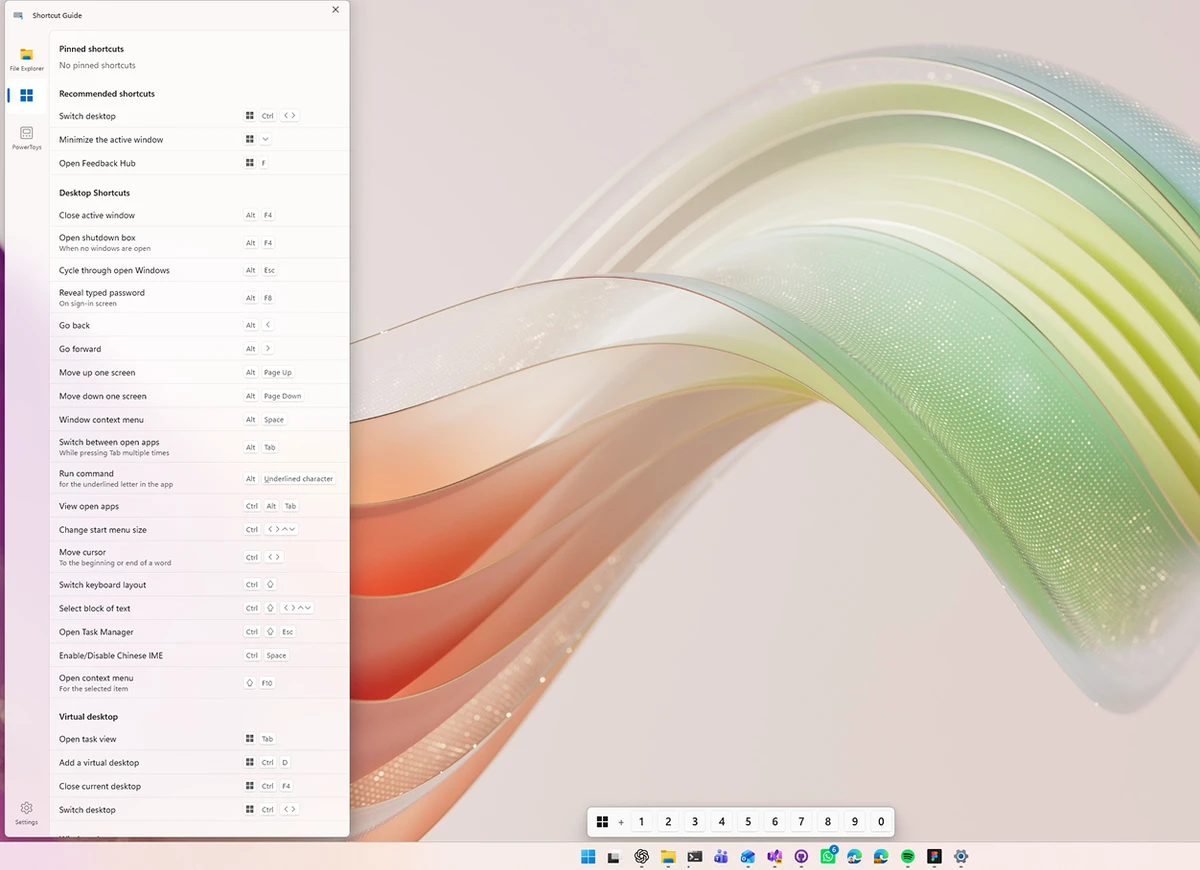

Microsoft PowerToys ist eine Sammlung kostenloser Hilfsprogramme, die fortgeschrittenen Nutzern helfen, ihre Windows-Umgebung individuell anzupassen und zu optimieren. Inspiriert vom ursprünglichen PowerToys-Projekt für Windows 95, bietet diese moderne Neuauflage eine Vielzahl von Tools zur Steigerung der Produktivität und Effizienzsteigerung alltäglicher Aufgaben. Meine Erfahrung mit PowerToys zeigt, dass es praktische Verbesserungen bietet, ohne den gewohnten Windows-Workflow zu verändern.
Funktionen von Microsoft PowerToys
- FancyZones zum Erstellen benutzerdefinierter Fensterlayouts und zum Verwalten von Multitasking
- Datei-Explorer-Vorschaufenster-Add-ons mit Unterstützung für Markdown- (.md) und SVG-Vorschauen (.svg)
- Bildgrößenänderungsprogramm zum direkten Ändern der Größe eines oder mehrerer Bilder aus dem Datei-Explorer
- Tastaturmanager zum Neubelegen von Tasten und Erstellen benutzerdefinierter Tastenkombinationen
- PowerRename für die erweiterte Stapelverarbeitung von Dateiumbenennungen mit Suchen, Ersetzen und regulären Ausdrücken
- PowerToys Run ermöglicht das schnelle Suchen und Starten von Anwendungen mit Alt + Leertaste.
- Tastenkombinationsübersicht mit Anzeige der verfügbaren Windows-Tastenkombinationen
- Open-Source- und modulares Design
- Kompatibel mit Windows 11 und Windows 10
Benutzererfahrung
Nach der Installation von Microsoft PowerToys fiel mir sofort auf, wie gut sich die Tools in Windows integrieren. Anstatt wie separate Anwendungen zu wirken, fühlen sich die meisten Funktionen wie natürliche Erweiterungen des Betriebssystems an. FancyZones erwies sich schnell als eines der nützlichsten Tools für Multitasking. Das Erstellen benutzerdefinierter Layouts vereinfachte die Organisation mehrerer Fenster erheblich, insbesondere auf größeren Bildschirmen. Auch Image Resizer erwies sich als praktisch, da ich damit Bilder direkt im Datei-Explorer skalieren konnte, ohne zusätzliche Software öffnen zu müssen.
PowerRename bietet eine überraschend leistungsstarke Möglichkeit, große Dateigruppen umzubenennen. Die Live-Vorschau hilft, Fehler zu vermeiden, und da die Windows-Dateiverarbeitungs-Engine genutzt wird, lassen sich Umbenennungen später rückgängig machen. PowerToys Run bietet einen schnellen Launcher, mit dem sich Apps nahezu sofort finden und öffnen lassen. Der Keyboard Manager ermöglicht fortgeschrittenen Benutzern durch benutzerdefinierte Tastenkombinationen und die Neubelegung von Tasten mehr Kontrolle über ihren Workflow.
Trotz des großen Funktionsumfangs ist die Benutzeroberfläche übersichtlich und intuitiv. Anfänger können die einzelnen Werkzeuge problemlos nutzen, während fortgeschrittene Nutzer die erweiterten Anpassungsmöglichkeiten ausschöpfen können.
Für wen ist Microsoft PowerToys geeignet?
- Leistungsorientierte Nutzer, die eine höhere Produktivität anstreben
- Fachleute, die häufig mit mehreren Fenstern gleichzeitig arbeiten
- Benutzer, die erweiterte Funktionen zum Umbenennen von Dateien benötigen.
- Für alle, die Tastenkombinationen und Tastenbelegungen anpassen möchten
- Personen, die regelmäßig mit Bildern arbeiten und schnelle Größenänderungsoptionen benötigen.
- Windows-Benutzer, die zusätzliche Funktionen wünschen, ohne das Betriebssystem ersetzen zu müssen
Abschluss
Microsoft PowerToys zählt zu den besten kostenlosen Utility-Suiten für Windows 10 und Windows 11. Sie erweitert das Betriebssystem um praktische Funktionen, die Zeit sparen und Arbeitsabläufe optimieren, ohne unnötige Komplexität hinzuzufügen. Ob Sie eine bessere Fensterverwaltung, schnellere App-Starts oder erweiterte Dateiverwaltung benötigen – PowerToys ist die Installation wert.


