


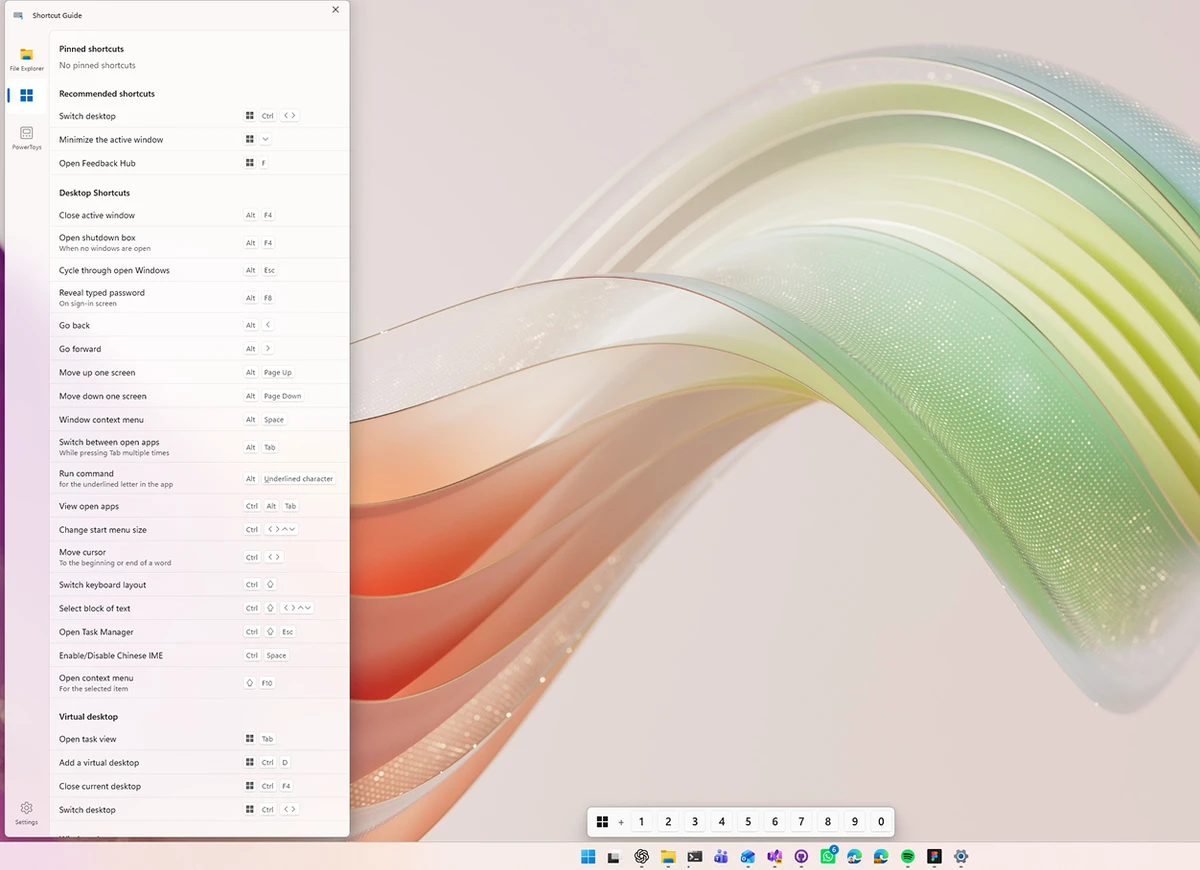

Microsoft PowerToysは、パワーユーザーがWindowsの操作をカスタマイズして効率化できるよう設計された無料ユーティリティのコレクションです。オリジナルのWindows 95 PowerToysプロジェクトに着想を得たこの現代版は、生産性の向上と日常業務の効率化を目的とした様々なツールを提供します。実際に使ってみたところ、PowerToysは使い慣れたWindowsのワークフローを変えることなく、実用的な機能強化を実現していることが分かりました。
Microsoft PowerToysの機能
- FancyZonesは、カスタムウィンドウレイアウトの作成とマルチタスクの管理を可能にします。
- ファイルエクスプローラーのプレビューペイン用アドオン(Markdown(.md)およびSVG(.svg)プレビューに対応)
- ファイルエクスプローラーから直接1つまたは複数の画像のサイズを変更できる画像リサイズツール
- キーの割り当て変更やカスタムキーボードショートカットの作成ができるキーボードマネージャー
- PowerRenameは、検索、置換、正規表現を使用した高度なバッチファイル名変更ツールです。
- PowerToys Runを使えば、Alt + Spaceでアプリケーションを素早く検索して起動できます。
- 利用可能なWindowsキーボードショートカットを表示するショートカットガイド
- オープンソースとモジュール設計
- Windows 11およびWindows 10に対応
ユーザーエクスペリエンス
Microsoft PowerToysをインストールした後、ユーティリティがWindowsと非常にうまく統合されていることにすぐに気づきました。個別のアプリケーションとして動作するのではなく、ほとんどの機能はオペレーティングシステムの自然な拡張機能のように感じられます。FancyZonesは、マルチタスクを行う上で最も便利なツールの1つになりました。カスタムレイアウトを作成することで、特に大型ディスプレイでは、複数のウィンドウの整理がはるかに簡単になりました。Image Resizerも便利で、追加のソフトウェアを開くことなく、ファイルエクスプローラーから直接画像のサイズを変更できました。
PowerRenameは、大量のファイルの名前変更を驚くほど強力に行えるツールです。ライブプレビュー機能によりミスを防ぎ、Windowsのファイル操作エンジンを使用しているため、名前変更操作を後で取り消すことができます。PowerToys Runは、アプリの検索と起動をほぼ瞬時に行える高速ランチャーを提供します。一方、Keyboard Managerは、カスタムショートカットやキーマッピングを有効にすることで、上級ユーザーがワークフローをより細かく制御できるようにします。
数多くの便利な機能を備えているにもかかわらず、インターフェースはすっきりとしていて操作しやすい。初心者でも個々のツールを難なく使いこなせる一方、上級ユーザーはより詳細なカスタマイズオプションを活用できる。
Microsoft PowerToysは誰が使うべきか?
- 生産性向上を目指すパワーユーザー
- 複数のウィンドウを頻繁にマルチタスクで使用する専門家
- 高度なファイル名変更機能を求めるユーザー
- キーボードショートカットやキーマッピングをカスタマイズしたい方
- 画像を頻繁に扱い、迅速なサイズ変更オプションを必要とする人
- オペレーティングシステムを置き換えずに、追加機能を求めるWindowsユーザー
結論
Microsoft PowerToysは、Windows 10およびWindows 11で利用できる最高の無料ユーティリティスイートの一つです。不要な複雑さを加えることなく、時間を節約しワークフローを改善する実用的な機能でオペレーティングシステムを強化します。ウィンドウ管理の改善、アプリの高速起動、高度なファイル処理など、PowerToysはインストールする価値のあるツールです。


