


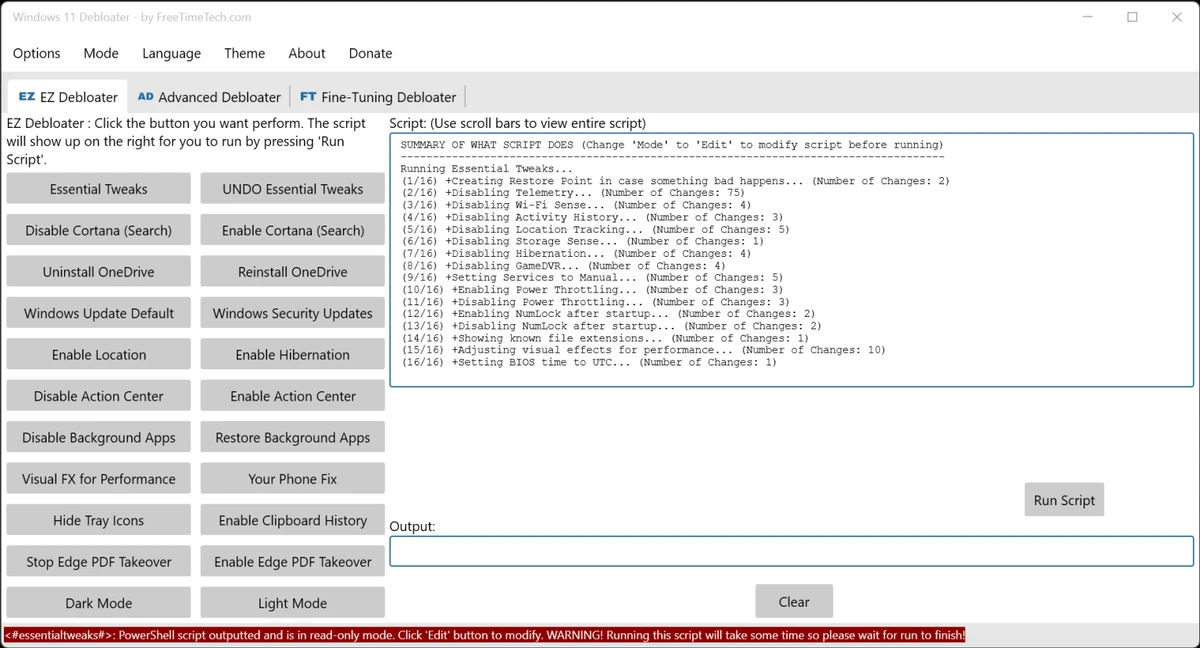

Windows 11 Debloaterは、不要な機能を無効化したり、組み込みアプリケーションを削除したり、プライバシー設定を調整したりすることで、Windows 11をカスタマイズおよび最適化するのに役立つユーティリティです。変更を自動的に適用するのではなく、ユーザーが確認して実行できるPowerShellスクリプトを生成します。実際に使ってみたところ、上級ユーザーがWindows環境をより細かく制御できる、柔軟性の高いツールだと感じました。
Windows 11 Debloaterの機能
- インストール不要
- 操作しやすいマルチタブインターフェース
- 変更を適用するためのPowerShellスクリプトを生成します
- プライバシー保護に不可欠な微調整
- テレメトリ設定を無効にする
- Wi-Fi Senseとアクティビティ履歴を無効にする
- 位置情報追跡と地図の自動更新をオフにする
- フィードバック、パーソナライズされたエクスペリエンス、および広告IDを無効にする
- 追跡サービスとエラー報告を無効にする
- リモートアシスタンスを無効にする
- Cortanaを無効にする
- バックグラウンドアプリケーションを無効にする
- Microsoft Edge が既定の PDF アプリケーションにならないようにする
- Windowsの組み込みアプリを有効または無効にする
- サードパーティ製アプリケーションをインストールする
- Windows 10のファイルエクスプローラーを復元する
- ファイル拡張子を表示する
- スナップアシストを無効にする
- タスクバーの動作をカスタマイズする
- Aero Shakeを無効にする
- さまざまなパーソナライズとシステム調整
ユーザーエクスペリエンス
Windows 11 Debloaterを起動して、インストールプロセスが不要だった点が気に入りました。インターフェースはタブに分かれているため、複雑なメニューを操作することなく、さまざまなカテゴリの調整を簡単に見つけることができます。特に気に入ったのは、「必須調整」ボタンを押してもシステムがすぐに変更されない点です。代わりに、実行前に確認できるPowerShellスクリプトが表示されます。このアプローチは透明性を高め、ユーザーが適用される変更内容を理解する機会を与えてくれます。
利用可能な調整項目は、テレメトリ、位置情報追跡、フィードバックサービス、広告識別子など、幅広いプライバシー設定を網羅しています。プライバシー以外にも、Windows 10のエクスプローラーの復元やタスクバーの動作調整など、さまざまなインターフェースのカスタマイズも可能です。インターフェースは直感的ですが、このツールは明らかに経験豊富なユーザーを対象としています。多くのオプションがWindowsのコア機能に影響を与えるため、変更を加える前に復元ポイントを作成し、重要なデータをバックアップすることを強くお勧めします。
Windows 11 Debloaterは誰が使うべきか?
- 上級Windowsユーザー
- プライバシーとテレメトリを懸念するユーザー
- 不要な機能を削除したい人
- Windows 11をカスタマイズしたいユーザー
- システム設定をより細かく制御したい愛好家
- PowerShellスクリプトのレビューに慣れているユーザー
結論
Windows 11 Debloaterは、ユーザーがシステムを自由にカスタマイズできる強力なユーティリティです。テレメトリの無効化から、使い慣れたWindows機能の復元まで、オペレーティングシステムを個々の好みに合わせて調整するための幅広いオプションを提供します。システムレベルの変更に抵抗がなく、よりパーソナライズされたWindows 11体験を求めるなら、Windows 11 Debloaterは間違いなく試してみる価値があります。ただし、変更を適用する前に必ずバックアップを作成してください。


