


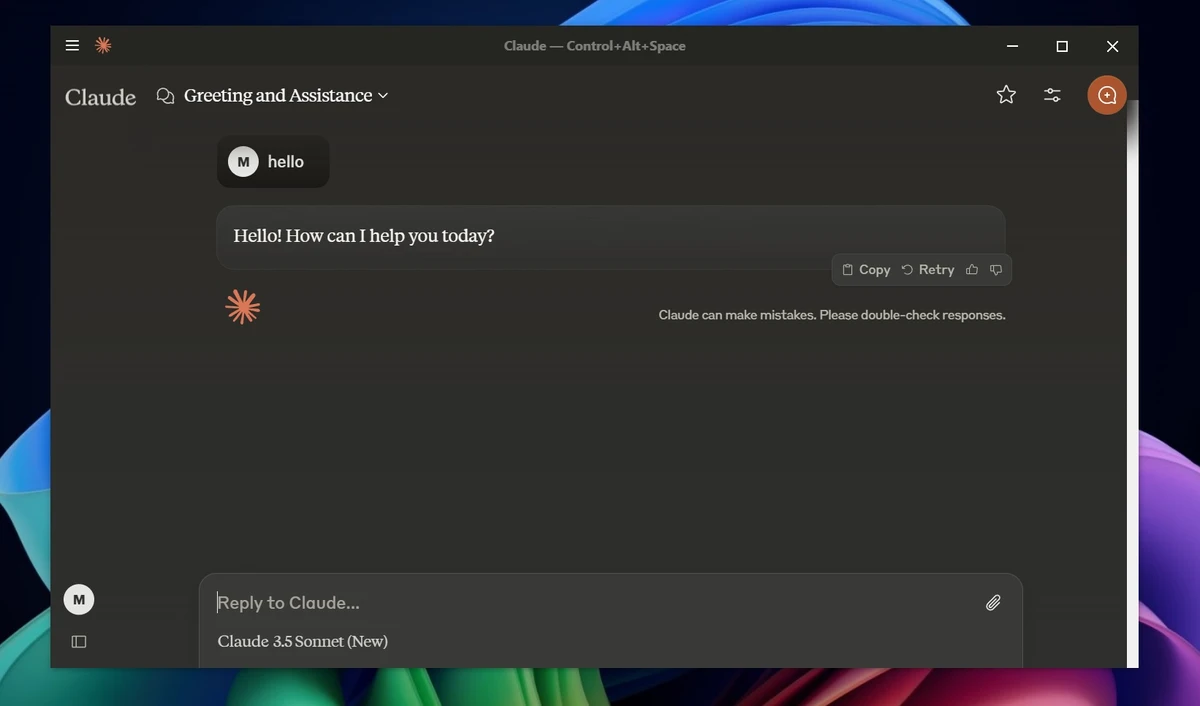

Claude Desktopは、Anthropic社のAIアシスタントであるClaudeのWindowsおよびmacOSネイティブアプリケーションです。WebブラウザでClaudeを使用するよりも集中できる環境を提供するように設計されたこのデスクトップアプリは、執筆、調査、コーディング支援、文書分析、ブレインストーミング、そして日常的な生産性向上タスクのための専用ワークスペースをユーザーに提供します。Claudeを多数のブラウザタブの中に埋もれさせることなく、Claude Desktopはスタンドアロンアプリケーションとして動作するため、一日を通して簡単にアクセスできます。文書の要約、コードの生成、アイデアの整理、アップロードされたファイルの分析など、どのような作業であっても、デスクトップ環境はAIアシスタントを日々のワークフローに自然に統合するのに役立ちます。
デスクトップでClaudeを実行するのが良いアイデアである理由
Claude Desktopは、普段のワークフローに組み込んで使うことで真価を発揮します。タスクバーやドックにピン留めしてバックグラウンドで実行させ、必要な時にすぐに開くことができます。これは、メール、PDF、要約といった日常業務に非常に便利です。また、アイデア出しや、タスクを実用的なスケジュールに落とし込む際にも大いに役立ちます。
デスクトップ版では、Claude がブラウザの邪魔な要素から切り離されている点が重要です。Claude が単なるタブになっていると、メール、YouTube、ショッピングカート、ニュース、そしてあなたの人生の 20 分を奪ったあらゆるランダムなフォーラムのスレッドの隣に表示されます。スタンドアロン アプリとして、より集中でき、便利に感じられます。私たちが気に入っているもう 1 つの点は、借り手の「重み」です。ブラウザやブラウザで実行されるアプリは、特にメモリ効率が良いとは言えません。それらは、私があなたの Cheetos を食べるよりも早くあなたの RAM を消費します (放置した場合)。私は Cheetos 中毒です。私を責めないでください。
Claudeデスクトップはブラウザとは独立した独自のインスタンスで動作するため、システムへの負荷が軽減され、動作が高速化され、より楽しく使用できます。
ファイルシステムへのアクセスを有効にする必要があります
Claude Desktopについて知っておくべき重要な点の1つは、インストール後、ローカルファイルシステムへのアクセス権が自動的に付与されないことです。手動でファイルをアップロードすることは可能ですが、Claudeがフォルダやローカルドキュメントとより直接的に連携するようにするには、まずファイルシステム拡張機能を有効にする必要があります。そのためには、Claude Desktopを開き、「ファイル」>「設定」>「拡張機能」の順に選択します。そこから、Claudeが厳選した拡張機能リストからファイルシステム拡張機能を検索し、有効にします。
その追加手順は30秒ほど煩わしいかもしれませんが、これが正しいデフォルト設定です。AIアプリは、インストールしたというだけでドライブ内を勝手に探索できるべきではありません。ファイルシステムへのアクセスを有効にすると、ブラウザ版ではなくClaude Desktopを使用する大きなメリットの一つとなります。ファイルシステム拡張機能を有効にすると、Claude Desktopは、手動でクリックする代わりに自然言語を使用して、ドキュメントの整理、ファイルの作成や編集、ファイル関連タスクの処理を支援します。Claudeは変更を行う前に承認を求め、勝手にファイルの移動、編集、削除を開始することはないため、ユーザーは引き続き制御権を保持できます。
Claude Desktopの機能
- WindowsおよびmacOS専用のデスクトップアプリケーション
- AIを活用した文章作成支援
- 文書の要約と分析
- 調査およびブレインストーミングのサポート
- コード生成とコーディング支援
- デバッグの説明と技術ガイダンス
- ドキュメント、PDF、スクリーンショット、画像ファイルのアップロードに対応
- 長文の出力を管理するためのアーティファクトワークスペース
- オプションのファイルシステム拡張機能によるローカルファイルシステムの統合
- 自然言語によるファイルおよびドキュメントのワークフロー
- さまざまなプロジェクトのための複数回の話し合いセッション
- 新規ユーザー向けに無料プランをご用意しています。
- 開発中心のワークフローを実現するClaude Codeとの統合
ユーザーエクスペリエンス
Claude Desktop を使ってみて、一番の利点は専用のワークスペースがあることでした。ブラウザベースの AI ツールは便利ですが、メール、ソーシャルメディア、動画、無数のタブなどと競合し、集中力を奪い合うことがよくあります。Claude をスタンドアロン アプリケーションとして実行することで、ウェブサイトというより生産性ツールに近い、より集中できる環境が実現します。このアプリケーションは、長文コンテンツの処理に優れています。レポートの要約、メモの再構成、下書きの推敲、情報の整理など、Claude Desktop はあらゆるタスクで特に優れたパフォーマンスを発揮します。ドキュメントをアップロードして内容について質問するのも自然な操作感で、長文資料を確認する際に大幅な時間短縮につながります。
アーティファクト機能は、特定の出力を別のワークスペースに配置することで、使いやすさを向上させます。生成されたコンテンツを探すために長いチャット履歴をスクロールする代わりに、ユーザーはドキュメント、アウトライン、表、コードなどをより整理された形式で操作できます。開発者にとって、Claude DesktopはClaude Codeと組み合わせることでさらに便利になります。デスクトップアプリケーション自体は一般的なAI支援に重点を置いていますが、Claude Codeはそれらの機能をプロジェクトベースの開発ワークフローに拡張し、ユーザーがコード、ファイル、技術的なタスクをより効率的に操作できるように支援します。
重要な考慮事項の一つは、ローカルファイルへのアクセスです。アプリケーションは自動的にファイルシステムへのアクセス権を取得するわけではありません。Claudeがローカルフォルダやドキュメントとより直接的に連携するようにするには、ユーザーがファイルシステム拡張機能を手動で有効にする必要があります。この追加の手順は、一部のユーザーにとっては最初は戸惑うかもしれませんが、プライバシーと制御を強化するための重要な手段となります。
Claude Desktopはどのような人が使うべきでしょうか?
- ライターとコンテンツクリエイター
- 学生と研究者
- 書類や報告書を扱うオフィス専門家
- コーディング支援を求める開発者
- PDFやメモを頻繁に要約するユーザー
- ブラウザ環境以外でAIアシスタントを探している人
結論
Claude Desktopは、WindowsとmacOS上でClaude AIにアクセスするための、集中しやすく便利な方法を提供します。専用アプリケーションに統合することで、ブラウザのタブに頼ることなく、AIアシスタントを日常業務に簡単に組み込むことができます。
執筆支援、調査支援、ファイル分析、文書要約、コーディング支援といった機能を兼ね備えたClaude Desktopは、最も汎用性の高いAI生産性ツールの一つと言えるでしょう。ユーザーは重要な情報を常に確認し、ファイルのアップロードに伴うプライバシーへの影響を理解する必要がありますが、このアプリケーションはカジュアルな用途にもビジネス用途にも大きな価値を提供します。


