
Merci pour le téléchargement: FindInside 2.0
Téléchargement en cours...
Choisir un miroir
Download for Windows-
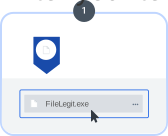
Lancer l'installateur
Ouvrir le fichier téléchargé
-

Confirmer l'installation
Autoriser la permission Windows
-

Terminer l'installation
Suivre l'assistant d'installation
Téléchargement gratuit FindInside - Effectuez des recherches dans les fichiers PDF, les fichiers Office et les documents texte grâce à un outil gratuit pour Windows qui trouve rapidement le contenu à l'aide de filtres flexibles.
Voir plusQuestions fréquentes
À quoi sert la fonction FindInside ?
FindInside est un outil de recherche de contenu de fichiers Windows qui permet de trouver des informations stockées dans des documents et des fichiers. Au lieu de se limiter aux noms de fichiers, il explore le contenu des fichiers compatibles pour localiser des mots, des expressions ou des phrases spécifiques.
Quels formats de fichiers FindInside prend-il en charge ?
FindInside prend en charge un large éventail de formats de documents et de textes, notamment les fichiers PDF, les fichiers Microsoft Word DOC et DOCX, les feuilles de calcul Excel, les présentations PowerPoint, les fichiers OpenDocument, les fichiers RTF, les fichiers TXT, les fichiers CSV, les fichiers XML, les fichiers JSON, les fichiers HTML, les fichiers Markdown, les fichiers de code source, les fichiers journaux et les fichiers de configuration.
FindInside permet-il de prévisualiser le contenu des fichiers trouvés ?
Oui. FindInside intègre une zone de prévisualisation du texte permettant de consulter le contenu des fichiers correspondants. Le terme recherché est mis en évidence dans la prévisualisation, ce qui facilite l'identification des informations pertinentes.
FindInside peut-il effectuer une recherche à l'intérieur des dossiers et des sous-dossiers ?
Oui. FindInside peut effectuer des recherches dans les dossiers sélectionnés et, en option, dans leurs sous-dossiers. Cela le rend utile pour analyser de grandes collections de documents et de fichiers.
Quels filtres de recherche sont disponibles dans FindInside ?
FindInside propose plusieurs options de filtrage, notamment des masques de nom de fichier, des termes de recherche textuels, la sélection de dossiers, des filtres de date, des limites de taille de fichier et la recherche optionnelle dans les fichiers cachés.
FindInside est-il gratuit ?
Oui. FindInside est un logiciel gratuit et peut être utilisé à des fins personnelles et commerciales.
-
MSI Center 2.0.71.0

-
MKVToolNix 100.0

-
DBeaver 26.1.3

-
Argente Registry Cleaner 4.0.8.7

-
PDFCreator 6.3.0

-
JWIZARD Cleaner 1.11.2.3

-
GSoft4U Music Collection 3.9.9.0

-
3D Youtube Downloader 1.26.7

-
Sysinternals Suite 2026.07.09
