LosslessCut logo

LosslessCut 3.69.0

  • ユーザー評価:
    ★★★★★
    ★★★★★
    0.0 ★ 0Votes
  • 動作環境:
    Windows
  • バージョン: 3.69.0
  • 最終更新: 3ヶ月前
  • ライセンス: オープンソース  
  • 提供元: Mikael Finstad
  • サイズ: 139 MB
× ❮ app stores ❯

LosslessCutは、元の画質を損なうことなく、ビデオクリップを素早くカット、トリミング、エクスポートできるように設計された軽量ビデオ編集アプリケーションです。通常、エクスポート時にファイルをデコードして再エンコードする従来のビデオエディターとは異なり、LosslessCutは完全なエンコード処理を行わずにビデオセグメントをカットするという異なるアプローチを採用しています。

このソフトウェアは、アプリケーションに同梱されているFFmpegを使用して動画処理を行います。ユーザーは動画ファイルを読み込み、開始点と終了点を選択し、選択した部分を新しい動画ファイルとしてエクスポートできます。元の動画は変更されず、編集後の動画は元のファイルと同じフォルダに別ファイルとして作成されます。

LosslessCutは、MP4、MOV、WebM、MKV、OGG、WAV、MP3、AAC、H264、Theora、VP8、VP9など、一般的に使用されるさまざまなフォーマットとコーデックをサポートしています。ただし、Chromiumをベースとし、HTML5ビデオプレーヤーを使用しているため、FFmpegでサポートされているすべてのフォーマットがアプリケーション内で再生できるとは限りません。このソフトウェアは、高度な編集機能を提供するよりも、速度とシンプルさに重点を置いています。不要な部分を素早く削除したり、クリップを抽出したり、品質を維持しながら短いバージョンのビデオを作成したりする必要があるユーザー向けに設計されています。

LosslessCutの機能

  • ロスレスビデオカット:元のファイルを再エンコードすることなく、ビデオの特定部分をトリミングしてエクスポートできます。
  • 高速ビデオ処理: FFmpegを使用して、効率的にカット処理を実行します。
  • 複数のフォーマットに対応: MP4、MOV、WebM、MKV、OGG、WAV、MP3などの一般的なフォーマットに対応しています。
  • シンプルな切り取り選択:開始点と終了点をマークし、選択したセグメントをエクスポートします。
  • オリジナルファイル保護:編集時に元の動画は変更されません。
  • スナップショットキャプチャ:ビデオフレームから画像をキャプチャし、個別に保存します。
  • キーボードショートカット:ショートカットキーを使用して、再生の制御、カットポイントの設定、クリップのエクスポートを行うことができます。
  • メタデータの保持:エクスポート時にEXIFデータを保持します。
  • ビデオセグメントのエクスポート:元のビデオと同じフォルダに新しいビデオファイルを作成します。

インターフェースとユーザビリティ

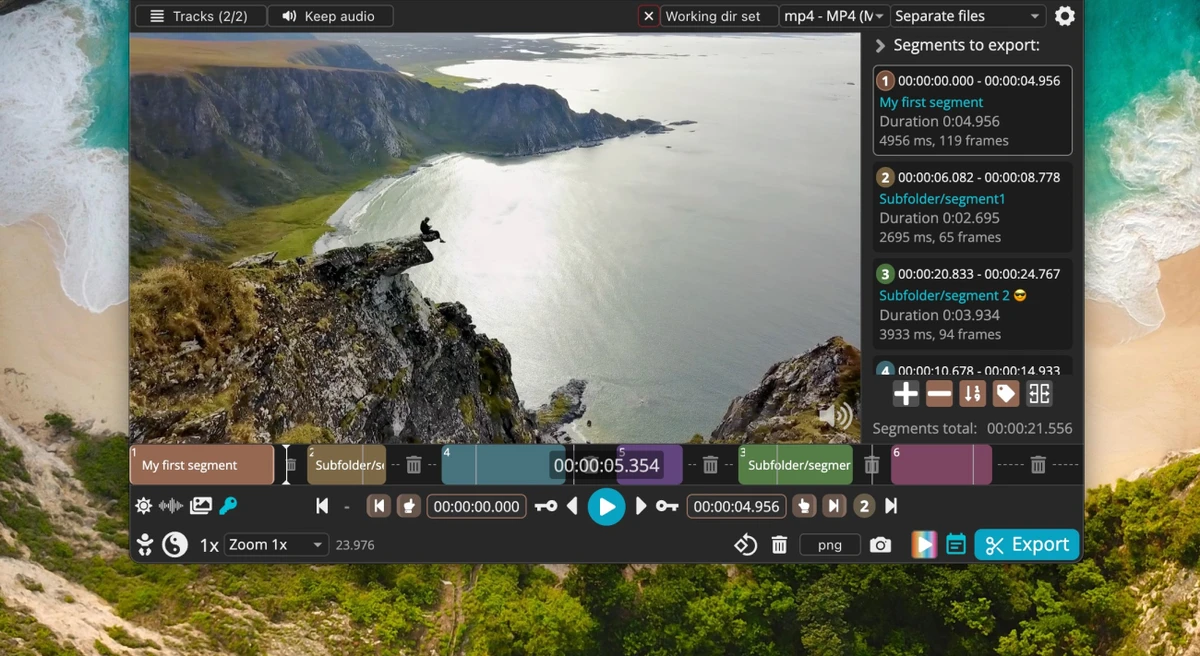
LosslessCutは、迅速なビデオトリミングを中心としたシンプルなワークフローに重点を置いています。ユーザーはビデオファイルをプレーヤーにドラッグ&ドロップするか、手動でファイルを開き、残したい部分の開始点と終了点を選択して、結果をエクスポートできます。

このインターフェースは、複雑な編集よりもスピードを重視して設計されています。不要な編集レイヤーや複雑なタイムラインはなく、基本的なカット機能だけを必要とするユーザーに適しています。再生コントロールとキーボードショートカットにより、動画内を簡単に移動し、特定のセクションを選択できます。

このソフトウェアはトリミングと抽出に特化しているため、トランジション、エフェクト、マルチトラック編集などの高度な編集ツールを求めるユーザーには機能が制限される可能性があります。また、アプリケーションが完全な再エンコードを回避しているため、キーフレーム付近でのカット精度にばらつきが生じる場合があります。全体として、LosslessCutは処理時間を最小限に抑え、迅速なビデオトリミングを必要とするユーザーにとって効率的な体験を提供します。

LosslessCutは誰が使うべきか?

  • 画質を損なわずに動画を素早くトリミングする必要があるユーザー
  • 長時間の録画から頻繁にクリップを抽出するコンテンツクリエイター
  • 大容量のビデオファイルを扱っていて、より高速な編集を求めるユーザー
  • フル機能のビデオエディターのシンプルな代替品を探している人
  • 基本的なビデオ編集作業に軽量ツールを必要とするユーザー

結論

LosslessCutは、画質を損なうことなく高速かつ効率的に動画をトリミングしたいユーザーにとって最適な選択肢です。FFmpegを基盤としたロスレスカット方式を採用しているため、従来の編集ソフトでは再エンコードに時間がかかりがちな大容量動画ファイルの処理に特に役立ちます。

メリット・デメリット

✓

メリット

  • 再エンコードや画質低下なしに動画をカットします
  • 従来のビデオ編集ソフトと比較して処理速度が速い
  • シンプルで分かりやすいインターフェース
  • 多くの一般的なビデオおよびオーディオフォーマットに対応しています。
  • 元のファイルは変更されません
  • 編集を高速化するための便利なキーボードショートカットが含まれています
✕

デメリット

  • 基本的な切断および抽出作業に限定される
  • カットの精度はキーフレームによって異なる場合があります
  • 高度なビデオ編集ワークフロー向けには設計されていません
  • HTML5プレーヤーの制限により、FFmpegがサポートする一部のフォーマットが再生されない場合があります。

よくある質問

LosslessCutは何のために使用されるのですか?

LosslessCutは、動画ファイルを再エンコードすることなく、素早くカットやトリミングを行うために使用されます。これにより、動画の特定の部分を選択し、元の動画を変更せずに新しいファイルとしてエクスポートできます。

LosslessCutは動画の画質を低下させますか?

いいえ。LosslessCutは、ファイル全体をデコードまたはエンコードすることなく動画をカットするように設計されているため、元の品質を維持するのに役立ちます。

LosslessCutはどのようなビデオフォーマットをサポートしていますか?

LosslessCutは、MP4、MOV、WebM、MKV、OGG、WAV、MP3、AAC、H264、Theora、VP8、VP9など、多くの一般的なフォーマットとコーデックをサポートしています。ただし、再生サポートは内蔵のHTML5プレーヤーに依存する場合があります。

LosslessCutはプロのビデオエディターのように動画を編集できますか?

LosslessCutは、高度な編集機能よりも、ビデオセグメントのカットと抽出に特化しています。エフェクト、トランジション、複雑なタイムライン編集などの機能は提供していません。

LosslessCutを使って動画をカットするにはどうすればよいですか?

ユーザーは動画ファイルを開き、目的のセクションの開始点と終了点を選択して、選択したセグメントをエクスポートできます。エクスポートされたファイルは別ファイルとして作成され、元の動画は変更されません。

LosslessCutはキーボードショートカットに対応していますか?

はい。LosslessCutには、再生制御、ビデオの移動、カットポイントの設定、選択範囲のエクスポート、スナップショットのキャプチャを行うためのキーボードショートカットが用意されています。

おすすめアプリ [無料]:
  • BleachBit 6.0.4.310 BleachBit logo 不要なファイルを削除し、プライバシーを保護し、安全なデータ消去によってディスク容量を解放する無料のWindowsクリーナー。
  • Windows 11 Debloater 2.1.3 Windows 11 Debloater logo 不要な機能を削除し、プライバシー設定を調整し、Windows 11をパーソナライズする
  • EaseUS Partition Master 20.3.0 EaseUS Partition Master logo パーティションのサイズ変更、クローン作成、変換、復元を安全に行うためのディスク管理ツール
  • SoundVolumeView 2.53 SoundVolumeView logo 強力なプロファイルおよびコマンドラインサポートにより、Windowsのオーディオ設定を表示、管理、保存、復元します。
  • SQLite 3.53.3 SQLite logo 設定不要でサーバーレス設計の、コンパクトで信頼性の高い組み込みSQLデータベースエンジン
  • Catalyst Browse 2026.1.1 Catalyst Browse logo プロ向けフォーマットに対応したメディア視聴・ログ記録ツール。再生、メタデータ編集、ワークフロー管理機能を提供する。
おすすめアプリ [シェアウェア]:
  • Disk Savvy 18.2.36 Disk Savvy logo Windows上でディスク容量の使用状況、ネットワーク共有、NASストレージを分析し、詳細なレポートを生成します。
  • DaVinci Resolve 21.1.0 DaVinci Resolve logo 高度なカラーグレーディング、AIツール、そしてハイエンドなポストプロダクション機能を備えたプロ仕様のビデオ編集ソフト。
  • MathType 7.11.1.462 MathType logo Word、LaTeXなどで数式を作成するための強力な数式エディタ
  • EmEditor 26.2.0 EmEditor logo 大容量ファイル対応、構文ハイライト、正規表現検索、強力な編集ツールを備えた高速Windowsコードエディタ
  • PanoramaStudio 4.2.0 PanoramaStudio logo 自動写真合成機能、編集ツール、Web、印刷、プレゼンテーション向けの書き出しオプションを使用して、継ぎ目のないパノラマ画像を作成できます。
  • Muziza YouTube Downloader Converter 9.5.7 Muziza YouTube Downloader Converter logo オンライン動画のダウンロード、メディアファイルの変換、音声の抽出、プレイリストの管理、複数のデバイス向けに動画を最適化する。