Winstep Nexus logo

Winstep Nexus 26.6

  • Calificación de usuarios:
    ★★★★★
    ★★★★★
    0.0 ★ 0Votes
  • Requisitos:
    Windows
  • Versión: 26.6
  • Última actualización: hace 4 meses
  • Licencia: Gratis  
  • Editor: Winstep
  • Tamaño: 40 MB
× ❮ app stores ❯

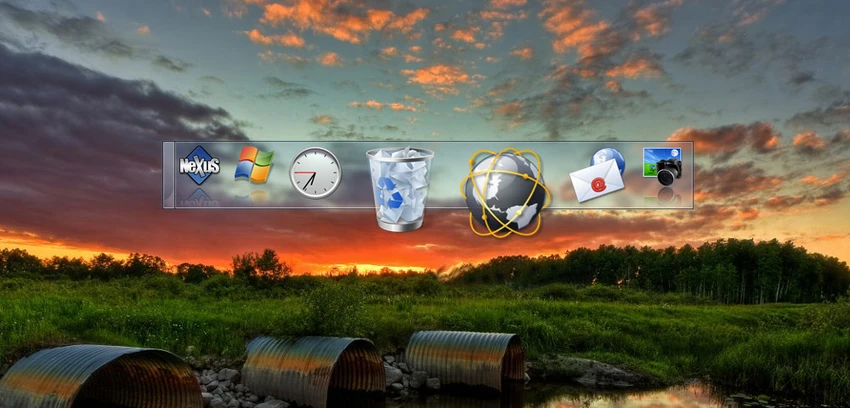
Winstep Nexus es un dock de escritorio altamente personalizable diseñado para usuarios de Windows que desean acceso rápido a aplicaciones, herramientas del sistema y accesos directos en una interfaz visualmente atractiva. Inspirado en los docks de macOS, reemplaza o complementa la barra de tareas tradicional, permitiendo a los usuarios colocar iconos e iniciar aplicaciones directamente desde un elegante dock en el escritorio. Además de los accesos directos, Nexus también admite módulos como monitores del sistema y widgets de utilidad, lo que lo convierte tanto en un lanzador como en una herramienta ligera para mejorar el escritorio.

Características de Winstep Nexus

  • Agrega accesos directos a aplicaciones, archivos y comandos del sistema al dock.
  • Interfaz de dock al estilo macOS para un inicio rápido de las aplicaciones.
  • Admite módulos como:
    • monitor de CPU
    • monitor de actividad de red
    • Reloj
    • Información meteorológica
    • Control del contenedor de reciclaje
  • Incluye separadores para organizar los artículos del muelle de carga.
  • Comandos integrados de Windows (por ejemplo, Panel de control, control de volumen, protector de pantalla).
  • Temas y estilos visuales altamente personalizables.
  • Efectos visuales como la ampliación, los reflejos y los efectos de sonido.
  • Indicadores de funcionamiento para aplicaciones activas.
  • Compatibilidad con múltiples monitores para configuraciones de escritorio extendidas.
  • Vistas previas automáticas en miniatura para documentos.
  • Rendimiento ligero en segundo plano con bajo impacto en el sistema.

Experiencia de usuario

Usar Winstep Nexus es como actualizar el escritorio de Windows con un sistema de lanzamiento moderno y fluido. El dock responde rápidamente y tiene un diseño impecable, ofreciendo acceso rápido a las aplicaciones y funciones del sistema más utilizadas. La personalización es uno de sus puntos fuertes. Desde cambiar temas hasta ajustar los efectos de animación, el dock se puede adaptar a las preferencias personales. El efecto de ampliación al pasar el cursor sobre los iconos añade dinamismo y mejora la usabilidad sin distraer.

Los módulos integrados son especialmente útiles para supervisar el rendimiento del sistema y realizar acciones rápidas sin necesidad de abrir herramientas adicionales. La compatibilidad con múltiples monitores también resulta práctica para usuarios que trabajan con configuraciones de escritorio extendidas. A pesar de sus mejoras visuales, Nexus sigue siendo ligero y se ejecuta con fluidez en segundo plano sin afectar notablemente el rendimiento del sistema.

¿Quién debería usar Winstep Nexus?

  • Usuarios que desean un dock al estilo macOS en Windows.
  • Usuarios avanzados que dependen del acceso rápido a las aplicaciones y de los atajos.
  • Usuarios de estaciones de trabajo con múltiples monitores.
  • Cualquier persona que disfrute personalizando su entorno de escritorio.
  • Usuarios que buscan herramientas ligeras para mejorar el sistema.

Conclusión

Winstep Nexus mejora la experiencia de escritorio de Windows con un sistema de dock flexible y visualmente atractivo. Va más allá de los accesos directos simples, ofreciendo widgets, controles del sistema y opciones de personalización avanzadas, sin comprometer el rendimiento.

Pros y Contras

✓

Pros

  • Base de escritorio altamente personalizable.
  • Admite aplicaciones, archivos y comandos del sistema.
  • Widgets y módulos del sistema integrados muy útiles.
  • Atractivos efectos visuales y animaciones.
  • Compatibilidad con múltiples monitores.
  • Rendimiento ligero.
✕

Contras

  • Puede resultar innecesario para los usuarios satisfechos con la barra de tareas predeterminada de Windows.
  • Requiere tiempo para su configuración óptima.

Preguntas frecuentes

¿Para qué se utiliza Winstep Nexus?

Winstep Nexus se utiliza para crear una barra de tareas de escritorio personalizable para iniciar aplicaciones, acceder a las herramientas del sistema y organizar los accesos directos.

¿Winstep Nexus es compatible con widgets?

Sí. Incluye módulos como monitor de CPU, información meteorológica, reloj, monitor de red y control de la papelera de reciclaje.

¿Se puede personalizar Winstep Nexus?

Sí. Admite temas, efectos visuales, animaciones, ampliación y personalización de sonido.

¿Winstep Nexus admite varios monitores?

Sí. Incluye compatibilidad con múltiples monitores para configuraciones de escritorio extendidas.

¿Qué versiones de Windows son compatibles?

Según la información proporcionada, es compatible con Windows 10 y Windows 11 .

Aplicaciones recomendadas [Gratis]:
  • AnyTXT Searcher 1.3.3241 AnyTXT Searcher logo Herramienta de búsqueda rápida para escritorio que indexa y busca contenido de texto completo en documentos, PDF, correos electrónicos y más.
  • Disk Benchmark 1.0 Disk Benchmark logo Mide el rendimiento de unidades SSD, HDD, NVMe y USB con pruebas detalladas de velocidad, IOPS y latencia.
  • Stellarium 26.2 Stellarium logo Software de planetario 3D que muestra estrellas, constelaciones, planetas y objetos del espacio profundo en tiempo real.
  • SQLite 3.53.3 SQLite logo Motor de base de datos SQL integrado, compacto y fiable, con configuración cero y diseño sin servidor.
  • DesktopOK 12.61 DesktopOK logo Una utilidad gratuita para Windows que guarda y restaura la disposición de los iconos del escritorio al cambiar la resolución de la pantalla.
  • StaticDesktopRuler 1.04 StaticDesktopRuler logo Utilidad de Windows que añade reglas personalizables en pantalla para mejorar la alineación, la navegación y la productividad en monitores grandes.
Aplicaciones recomendadas [Shareware]:
  • Gilisoft SnapID 8.8.0 Gilisoft SnapID logo Edita, mejora, retoca y transforma imágenes con las potentes herramientas de Gilisoft SnapID para Windows.
  • FastStone Image Viewer 8.5 FastStone Image Viewer logo Una herramienta rápida y fácil de usar para ver, editar, convertir y administrar imágenes en Windows.
  • R-Wipe & Clean 20.0 Build 2567 R-Wipe & Clean logo Una herramienta de privacidad y limpieza de disco con borrado seguro de archivos, programación y compatibilidad con SSD.
  • Cubase Pro 15.0.30 Cubase Pro logo Un DAW profesional para grabar, componer, editar, mezclar y producir música.
  • Actual File Folders 1.15.5 Actual File Folders logo Agiliza la navegación por carpetas y accede más rápidamente a las ubicaciones de uso frecuente con una herramienta de Windows diseñada para cuadros de diálogo de archivos.
  • SmartGit 26.1.045 SmartGit logo Gestiona fácilmente tus repositorios Git con historial visual, herramientas de fusión, integraciones con otras plataformas y flujos de trabajo personalizables.