ExplorerPatcher logo

ExplorerPatcher 26100.8457.70.3

  • Benutzerbewertung:
    ★★★★★
    ★★★★★
    0.0 0Votes
  • Anforderungen:
    Windows
  • Version: 26100.8457.70.3
  • Zuletzt aktualisiert: vor 2 Monaten
  • Lizenz: Freeware  
  • Herausgeber: valinet
  • Größe: 11.7 MB
× app stores

ExplorerPatcher ist ein Systemanpassungstool, das die klassische Windows-10-Benutzeroberfläche unter Windows 11 wiederherstellt. Es modifiziert den Windows Explorer und die Shell, um vertraute Menüs, Taskleistenfunktionen und Navigationsmuster zurückzubringen, die viele Nutzer im neueren Betriebssystem vermissen. Meine Erfahrung damit hat gezeigt, dass der Fokus stark auf der Wiederherstellung der Benutzerfreundlichkeit liegt und weniger auf der Einführung neuer Funktionen.

Funktionen von ExplorerPatcher

  • Stellt die Taskleiste im Windows 10-Stil unter Windows 11 wieder her
  • Stellt das klassische Verhalten und die Layoutoptionen des Startmenüs wieder her.
  • Stellt das Verhalten des alten Power-User-Menüs (Win+X) wieder her.
  • Ermöglicht den Zugriff auf die klassische Liste „Alle Apps“.
  • Option zum Ausblenden oder Anpassen der Windows 11-Suchleiste
  • Anpassbares Verhalten der Explorer-Shell
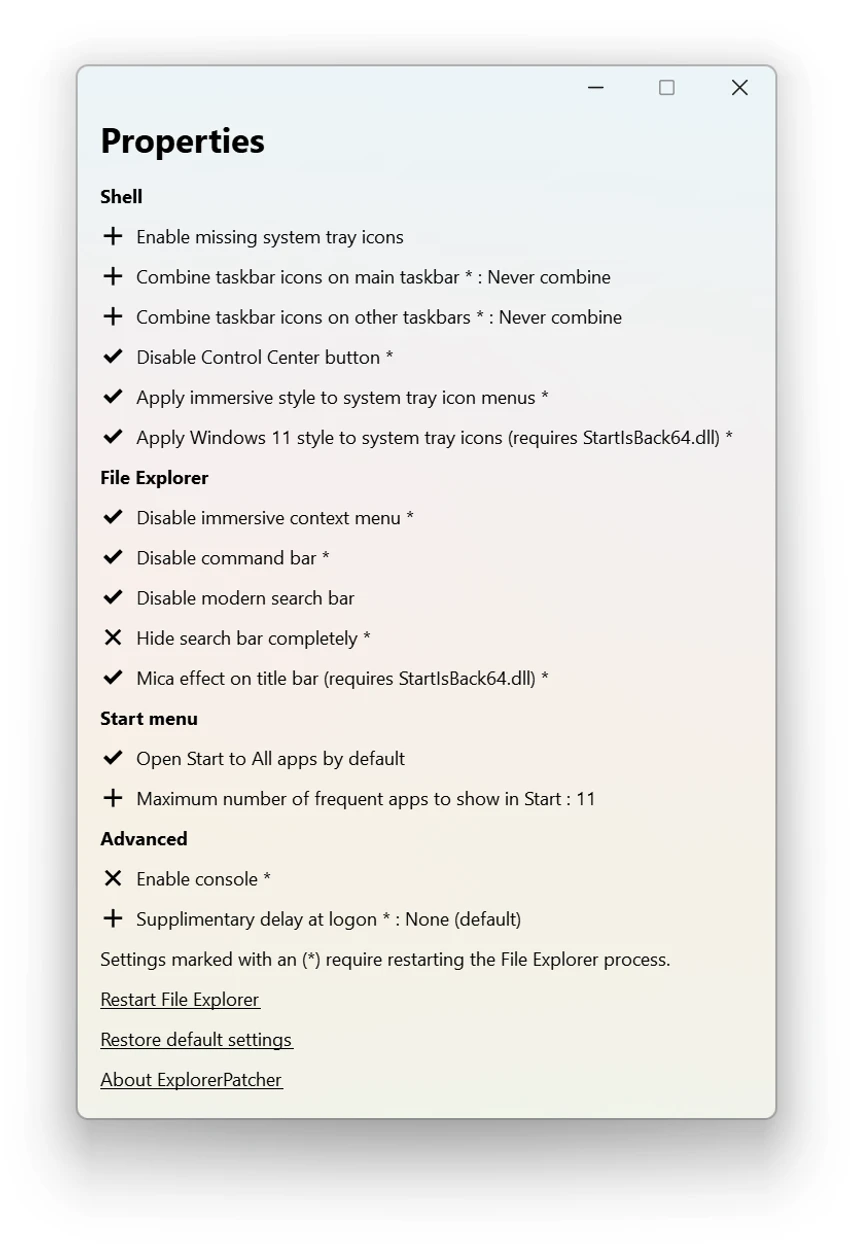
  • Die Konfigurations-GUI ist über die Eigenschaften der Taskleiste zugänglich.
  • Leichtgewichtige, patchbasierte Systemmodifikation (DLL-basiert)
  • Funktioniert durch Modifizierung des Verhaltens des Windows Explorers.
  • Entwickelt für Windows 11 (mit gewisser Kompatibilität zu Windows 10)

Benutzererfahrung

Nach der Installation von ExplorerPatcher fällt vor allem die Rückkehr zum gewohnten Windows-10-Arbeitsablauf auf. Taskleiste und Startmenü verhalten sich wieder wie gewohnt, wodurch die zusätzlichen Schritte entfallen, die manche Nutzer in der überarbeiteten Windows-11-Oberfläche als notwendig empfinden. Die Konfigurationsoberfläche ist über das Eigenschaftenmenü der Taskleiste zugänglich, was die Anpassung von Einstellungen relativ einfach macht, ohne dass Systemdateien manuell bearbeitet werden müssen. Besonders gut gefiel mir die Möglichkeit, Funktionen wie die Sichtbarkeit der Suche, das Menüverhalten und das Layout der Taskleiste präzise anzupassen.

Da ExplorerPatcher auf Systemebene arbeitet, fühlen sich Änderungen tief in das Betriebssystem integriert an. Dies bedeutet jedoch auch, dass Benutzer vorsichtig vorgehen sollten, da das System grundlegende Windows-Verhaltensweisen verändert. Die Einrichtung umfasst das Ablegen von Komponenten im Systemverzeichnis und den Neustart des Windows Explorers. Nach der Konfiguration lädt das System zusätzliche Komponenten und wendet die gewählten Einstellungen nach dem Neustart an. Obwohl ExplorerPatcher effektiv einen vertrauten Arbeitsablauf wiederherstellt, richtet er sich eindeutig an Benutzer, die die Benutzeroberfläche von Windows 10 der überarbeiteten Oberfläche von Windows 11 deutlich vorziehen.

Für wen ist ExplorerPatcher geeignet?

  • Benutzer, die die Windows 10-Oberfläche bevorzugen
  • Windows 11-Nutzer sind frustriert über Änderungen an der Taskleiste
  • Fortgeschrittene Benutzer, die das Verhalten der System-Benutzeroberfläche anpassen
  • Benutzer, die das klassische Startmenü und Explorer-Verhalten wünschen
  • Enthusiasten modifizieren die Funktionalität der Windows-Shell.

Abschluss

ExplorerPatcher ist ein äußerst effektives Tool für Nutzer, die die klassische Windows-Oberfläche bevorzugen und das gewohnte Verhalten von Taskleiste und Explorer unter Windows 11 wiederherstellen möchten. Es bietet zwar umfangreiche Anpassungsmöglichkeiten und Verbesserungen der Benutzerfreundlichkeit, modifiziert aber auch zentrale Systemkomponenten. Daher sollte es mit Blick auf mögliche Stabilitätsprobleme eingesetzt werden. Für Nutzer, die einen Workflow im Stil von Windows 10 beibehalten möchten, ist ExplorerPatcher eine der praktischsten verfügbaren Lösungen.

Vorteile & Nachteile

Vorteile

  • Stellt vertraute Windows 10-UI-Elemente wieder her.
  • Anpassbares Verhalten der Taskleiste und des Explorers
  • Modifikation des Leichtbausystems
  • Beinhaltet GUI-Konfigurationsoptionen
  • Verbessert den Arbeitsablauf für ältere Windows-Benutzer
  • Tiefe Integration mit der Windows-Shell

Nachteile

  • Modifiziert das Verhalten des Kernsystems
  • Erfordert möglicherweise eine sorgfältige Einrichtung und Konfiguration.
  • Wird von Microsoft nicht offiziell unterstützt.
  • Windows-Updates können die Stabilität beeinträchtigen.
  • Hauptsächlich für fortgeschrittene Benutzer gedacht

Häufig gestellte Fragen

Wozu dient ExplorerPatcher?

ExplorerPatcher dient dazu, die Taskleiste, die Menüs und das Explorer-Verhalten im Stil von Windows 10 unter Windows 11 wiederherzustellen.

Verändert ExplorerPatcher Systemdateien?

Ja. Es modifiziert Windows Explorer- und Shell-Komponenten, um Änderungen an der Benutzeroberfläche vorzunehmen.

Kann ich die von ExplorerPatcher vorgenommenen Änderungen rückgängig machen?

Ja. Die Einstellungen können über die Konfigurationsoberfläche angepasst oder rückgängig gemacht werden, oder durch Deinstallation des Patchers.

Funktioniert es unter Windows 10?

Es ist primär für Windows 11 konzipiert, obwohl unter Umständen auch eine gewisse Kompatibilität mit Windows 10 besteht.

Ist ExplorerPatcher für Anfänger geeignet?

Es richtet sich an fortgeschrittene Benutzer, da es das Verhalten des Kernsystems verändert und bei Fehlkonfiguration die Stabilität beeinträchtigen kann.

Wo kann ich ExplorerPatcher konfigurieren?

Die Konfigurationsoptionen sind über das Kontextmenü der Taskleisteneigenschaften verfügbar.

Was stellt ExplorerPatcher wieder her?

Es stellt das klassische Verhalten der Taskleiste, die Optionen des Startmenüs und die Explorer-Funktionalität im Windows 10-Stil wieder her.

Empfohlene Apps [Freeware]:
  • DriversCloud 12.1.6 DriversCloud logo Scannen Sie die Systemhardware, aktualisieren Sie Treiber, überwachen Sie die Leistung und analysieren Sie Bluescreen-Fehler (BSODs) unter Windows.
  • Sandboxie-Plus 1.18.0 Sandboxie-Plus logo Ein Windows-Sandboxing-Tool, das Programme isoliert, um Systemänderungen zu verhindern und die Sicherheit zu verbessern.
  • Evernote 11.33.5.11645 Evernote logo Erfassen, organisieren, synchronisieren und greifen Sie auf Notizen, Aufgaben, Webinhalte und Rechercheergebnisse geräteübergreifend zu.
  • Jailer 17.2 Jailer logo Tool zum Auswählen von Datenbank-Teilmengen und zum Durchsuchen von Daten zum Exportieren konsistenter relationaler Datensätze und zum Navigieren in Datenbankbeziehungen
  • NoScript 13.6.30 NoScript logo Schützen Sie Ihren Browser, indem Sie Skripte blockieren, XSS-Angriffe verhindern und vertrauenswürdige Websites mit anpassbaren Sicherheitseinstellungen kontrollieren.
  • LosslessCut 3.69.0 LosslessCut logo Videos schnell schneiden und kürzen, ohne sie neu codieren zu müssen – mit einem leichten Editor, der für schnelle, verlustfreie Videoverarbeitung entwickelt wurde.
Empfohlene Apps [Shareware]:
  • Digimizer 6.5.4 Digimizer logo Bildanalyse-Tool für präzise Messungen, Objekterkennung und wissenschaftliche Bildverarbeitung
  • Sketchbook Pro 9.4.7.0 Sketchbook Pro logo Eine professionelle Zeichen-App mit anpassbaren Pinseln, Ebenen, Symmetrie-Werkzeugen und natürlicher Stiftunterstützung.
  • Cubase Pro 15.0.30 Cubase Pro logo Eine professionelle DAW für Aufnahme, Komposition, Bearbeitung, Mixing und Musikproduktion
  • Freemake Video Converter 6.0.1.3 Freemake Video Converter logo Mit Freemake Video Converter für Windows können Sie Videos konvertieren, DVDs brennen, Diashows erstellen und Medien bearbeiten.
  • RadioBOSS 7.2.2.0 RadioBOSS logo Ein Radioautomatisierungstool zur Planung von Wiedergabelisten, Werbung, Streaming und zur Verwaltung professioneller Audioübertragungen
  • Vovsoft Speech to Subtitle Converter 2.4 Vovsoft Speech to Subtitle Converter logo Konvertieren Sie Audio- und Videodateien in synchronisierte Untertitel mit Unterstützung für über 50 Sprachen und die gängigen Formate SRT und VTT.