Winhance logo

Winhance 26.06.12

  • Avaliação dos usuários:
    ★★★★★
    ★★★★★
    0.0 0Votes
  • Requisitos:
    Windows
  • Versão: 26.06.12
  • Última atualização: há 1 mês
  • Licença: Gratuito  
  • Editor: Marco du Plessis
  • Tamanho: 61.5 MB
× app stores

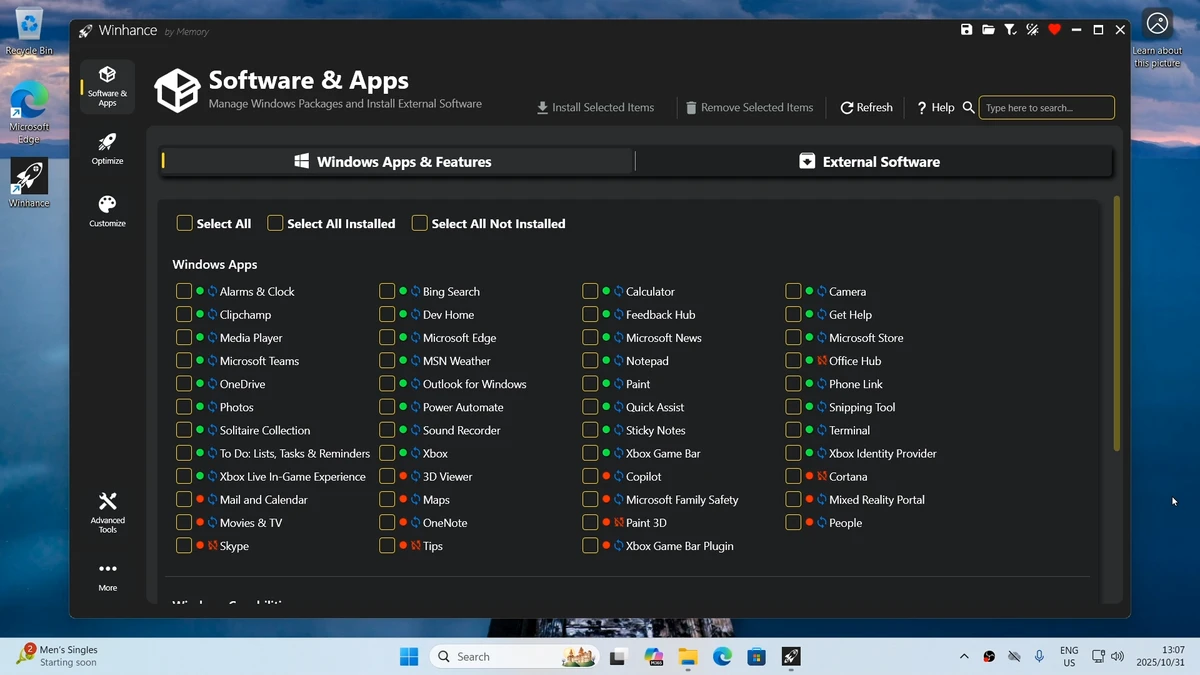
O Winhance é um utilitário do sistema Windows projetado para simplificar tarefas de otimização, personalização e remoção de bloatware no Windows 10 e Windows 11. Ele ajuda os usuários a remover aplicativos pré-instalados indesejados, ajustar configurações do sistema e otimizar o sistema operacional para melhor desempenho, privacidade e usabilidade.

Visão geral

Os sistemas Windows geralmente vêm com muitos aplicativos e recursos em segundo plano integrados que nem todos os usuários precisam. Gerenciar ou remover esses componentes manualmente pode envolver scripts complexos ou ferramentas avançadas do sistema. O Winhance resolve esse problema fornecendo uma interface mais acessível para executar tarefas comuns de otimização do sistema. Ele se concentra em simplificar a configuração do Windows, permitindo que os usuários gerenciem aplicativos, recursos e configurações sem precisar de conhecimento técnico em programação. A ferramenta é voltada para usuários que desejam mais controle sobre seu ambiente Windows, evitando métodos manuais de remoção de bloatware baseados em PowerShell.

Funcionalidades do Winhance

  • Remova ou adicione componentes do Windows 10 e do Windows 11 facilmente.
  • Remova aplicativos pré-instalados desnecessários e recursos do sistema.
  • Otimize as configurações do sistema para desempenho, privacidade e jogos.
  • Personalize a aparência do Windows (barra de tarefas, menu Iniciar, Explorador de Arquivos, temas)
  • Automatize a mídia de instalação do Windows e as configurações de instalação.
  • Interface amigável projetada para substituir métodos de script complexos.
  • Gerenciamento simplificado de componentes do sistema Windows

Experiência do usuário

O Winhance prioriza a usabilidade. Em vez de exigir ferramentas de linha de comando ou scripts, ele apresenta opções de otimização do sistema em uma interface estruturada. Isso o torna mais acessível para usuários que desejam limpar ou personalizar o Windows sem conhecimento técnico aprofundado. Tarefas como remover aplicativos integrados ou ajustar configurações de privacidade são apresentadas de forma simplificada. As opções de automação também auxiliam usuários que reinstalam o Windows com frequência ou configuram vários sistemas. No entanto, como acontece com qualquer ferramenta de nível de sistema, os usuários ainda precisam ter cautela ao remover componentes para evitar desativar recursos que possam precisar posteriormente.

Quem deve usar o Winhance?

O Winhance é adequado para:

  • Usuários do Windows que desejam remover aplicativos pré-instalados
  • Jogadores que buscam otimizar o desempenho do sistema
  • Usuários preocupados com a privacidade reduzem os recursos em segundo plano.
  • Usuários avançados que frequentemente configuram ou reinstalam o Windows
  • Usuários que preferem ferramentas com interface gráfica em vez de scripts e métodos de linha de comando.

Conclusão

O Winhance oferece uma maneira prática e acessível de gerenciar os componentes do sistema Windows 10 e 11. Ele simplifica tarefas de remoção de bloatware, otimização e personalização que normalmente são realizadas por meio de ferramentas ou scripts mais complexos.

Prós e Contras

Prós

  • Interface fácil de usar para otimização do sistema
  • Suporta a remoção de bloatware de aplicativos e recursos do Windows.
  • Inclui ferramentas de personalização e automação.
  • Compatível com Windows 10 e Windows 11.

Contras

  • Os dados não fornecem detalhes técnicos aprofundados.
  • Alterações no sistema podem exigir uso cuidadoso para evitar remoções indesejadas.
  • O controle avançado ainda depende da compreensão do usuário sobre os componentes do Windows.

Perguntas frequentes

Para que serve o WinHance?

O Winhance é usado para otimizar e personalizar o Windows, removendo aplicativos desnecessários e ajustando as configurações do sistema.

O WinHance funciona no Windows 10 e no Windows 11?

Sim, é compatível com o Windows 10 e o Windows 11.

O Winhance pode melhorar o desempenho?

Sim, pode melhorar o desempenho removendo aplicativos não utilizados e otimizando as configurações do sistema.

Preciso ter conhecimentos de programação para usar o Winhance?

Não, o Winhance foi projetado com uma interface amigável que dispensa o uso de scripts ou comandos do PowerShell.

O Winhance é seguro para usar?

Depende de como é utilizado. Como modifica componentes do sistema, os usuários devem revisar cuidadosamente as alterações antes de aplicá-las.

Aplicativos recomendados [Gratuitos]:
  • Futuremark SystemInfo 5.92.1497 Futuremark SystemInfo logo Analisa o hardware e os componentes do sistema do seu PC, gerando relatórios de diagnóstico detalhados.
  • StarDesk 1.4.1 StarDesk logo Solução de acesso remoto que oferece conexões de baixa latência, transferência de arquivos, assistência remota, inicialização rápida e gerenciamento remoto de dispositivos.
  • Transmission 4.1.3 Transmission logo Um cliente BitTorrent leve e de código aberto para compartilhamento de arquivos rápido e simples.
  • SecretDNS 3.9.2 SecretDNS logo Melhore a privacidade online com solicitações DNS criptografadas e proteção SNI, reduzindo problemas de acesso por meio de recursos de rede seguros.
  • v2rayN 7.23.3 v2rayN logo Gerencie conexões proxy seguras com roteamento avançado, criptografia e suporte a protocolos para uma navegação privada flexível.
  • Secret Video Downloader 1.1.7 Secret Video Downloader logo Baixe vídeos online com uma interface simples, navegador integrado e downloads de alta qualidade, sem configurações complicadas ou necessidade de login.
Aplicativos recomendados [Shareware]:
  • Fast Video Cataloger 10.0.4.0 Fast Video Cataloger logo Organize, pesquise, navegue e gerencie grandes coleções de vídeos com o Fast Video Cataloger para Windows.
  • Classroom Spy Pro 5.6.6 Classroom Spy Pro logo Monitore, controle e gerencie remotamente os computadores dos alunos com o Classroom Spy Pro para salas de aula Windows.
  • Total Image Converter 8.5.0.322 Total Image Converter logo Ferramenta para Windows que permite converter, redimensionar e editar imagens em lote, com suporte para formatos RAW, TIFF, PSD e outros.
  • EaseUS Data Recovery Wizard 20.5.0 EaseUS Data Recovery Wizard logo Recupere arquivos apagados ou perdidos com o EaseUS Data Recovery Wizard, que utiliza varreduras rápidas e profundas em discos rígidos.
  • DiskBoss 17.0.14 DiskBoss logo Poderosa ferramenta de gerenciamento de arquivos do Windows para análise de disco, limpeza de arquivos duplicados, sincronização de arquivos e migração de dados.
  • PrintFab 3.0.7 PrintFab logo Drivers de impressora avançados, funcionalidade RIP, gerenciamento de cores e otimização de tinta para impressão de alta qualidade.