


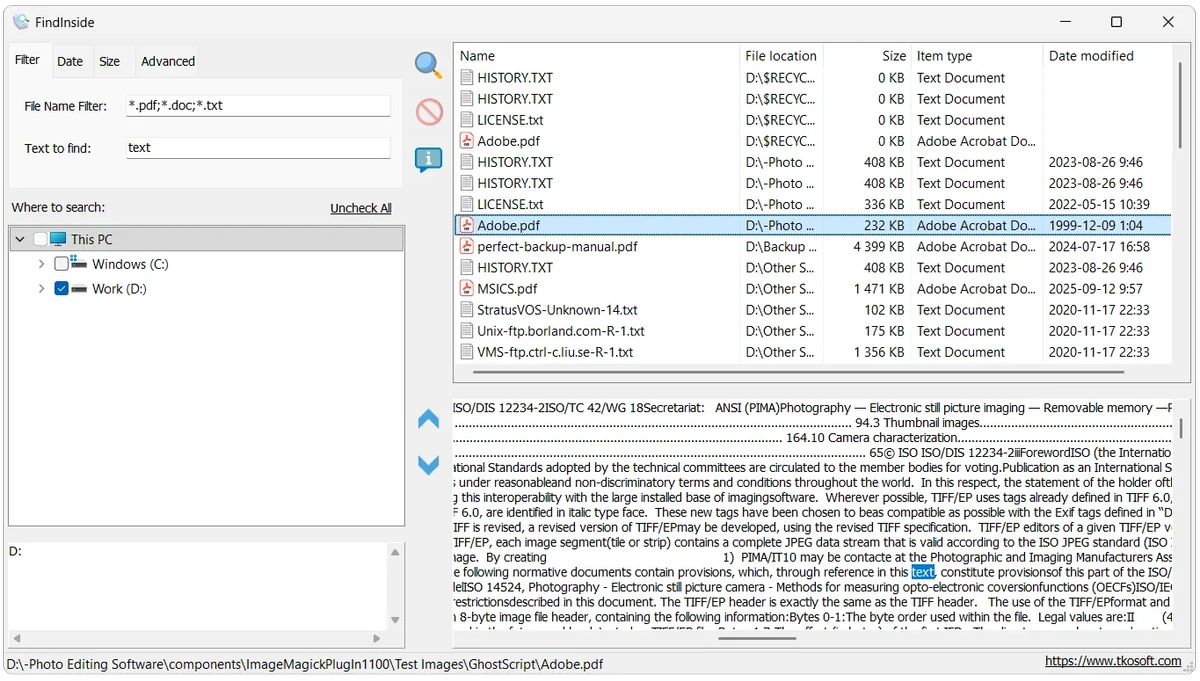

FindInsideは、文書やファイルの中に隠された情報を見つけるのに役立つ、Windows用の無料ファイルコンテンツ検索ユーティリティです。ファイル名だけを検索する標準的なファイル検索とは異なり、FindInsideは文書内の実際のテキストを検索するため、大量のファイルに保存されている特定の単語、フレーズ、表現を簡単に見つけることができます。
このソフトウェアは、PDFファイル、Microsoft Word文書、Excelスプレッドシート、PowerPointプレゼンテーション、OpenDocumentファイル、RTFファイル、TXTファイル、CSVファイル、XMLファイル、JSONファイル、HTMLファイル、Markdownファイル、ソースコードファイル、ログファイル、設定ファイルなど、幅広い文書およびテキストベースのフォーマットをサポートしています。
FindInsideは、フォルダやドキュメントライブラリをより詳細に検索したいユーザー向けに開発されました。選択したフォルダやサブフォルダ全体を対象とした検索が可能で、ファイル名マスク、日付範囲、ファイルサイズ制限、隠しファイルの包含といった追加のフィルタリングオプションも利用できます。
FindInsideの便利な機能の一つは、内蔵のテキストプレビューエリアです。一致するファイルが見つかると、アプリケーション内で関連コンテンツを直接表示でき、検索語句がハイライト表示されるため、簡単に識別できます。これにより、特定の情報を探す際にファイルを個別に開く必要性が軽減されます。個人利用と商用利用の両方でフリーウェアとして利用可能なFindInsideは、大量のドキュメントを頻繁に扱い、その内容を確実に検索する方法を必要とするユーザーにとって、実用的なソリューションを提供します。
FindInsideの機能
- ファイル名だけでなく、ドキュメントの内容内を検索する
- PDF、DOC、DOCXファイル、スプレッドシート、プレゼンテーション、その他のドキュメント形式に対応しています。
- TXT、CSV、XML、JSON、HTML、Markdown、ソースコードファイルなどのテキストベースのファイルに対応しています。
- 選択したフォルダとオプションのサブディレクトリを検索します
- 見つかったテキストを表示するためのプレビューウィンドウが内蔵されています。
- 文書プレビュー内の検索語句に一致する箇所をハイライト表示します。
- 前の試合と次の試合へのナビゲーションを提供します
- *.*、*.pdf、*.docxなどのワイルドカードファイル名マスクをサポートします。
- 作成日、変更日、アクセス日などのファイル日付フィルターが含まれています
- 最小ファイルサイズと最大ファイルサイズのフィルタリングが可能
- 隠しファイルの検索オプションを提供
- 個人および商用利用向けのフリーウェアライセンス
インターフェースとユーザビリティ
FindInsideは、不必要な複雑さよりも機能性を重視しています。ワークフローは、検索条件の入力、場所の選択、フィルターの適用、そして一致する結果の確認という流れを中心に構成されています。内蔵のプレビューエリアにより、各ドキュメントを個別に開かなくても一致するテキストを確認できるため、検索結果の確認がより簡単になります。検索語句がハイライト表示されることで、特に長いファイルを扱う際に、関連するセクションを素早く特定できます。
利用可能なフィルターは、より精度の高い検索を必要とするユーザーに柔軟性を提供します。ファイルマスク、フォルダ選択、日付、ファイルサイズ、隠しファイル検索などのオプションにより、特定の要件に基づいて検索を絞り込むことができます。
ドキュメントコレクション、ログ、ソースコード、その他のテキストベースのファイルを定期的に管理するユーザーにとって、FindInsideはファイル内に保存されている情報を簡単に見つけるための便利な方法を提供します。
FindInsideは誰が使うべきか?
- オフィスユーザーは、多数のPDF、Word、スプレッドシート、プレゼンテーションファイルを管理する。
- ソースコード、ログ、設定ファイルを検索する開発者
- 文書アーカイブを整理する専門家
- 標準のWindowsファイル検索ツールよりも詳細な検索が必要なユーザー
- 無料の文書コンテンツ検索ユーティリティをお探しの方
結論
FindInsideは、文書やファイル内のテキストを素早く検索したいユーザーにとって便利な無料のWindows検索ユーティリティです。PDF、Office文書、テキストファイル、ソースコードなど、さまざまな形式のファイルを検索できるため、基本的なファイル名検索に代わる便利なツールとなります。
プレビュー機能と柔軟なフィルタリングオプションにより、複数のファイルを手動で開くことなく関連情報を特定できるため、検索エクスペリエンスが向上します。大規模なドキュメントコレクションを頻繁に扱う場合や、複数のフォルダに保存されている特定のコンテンツを簡単に検索する必要がある場合は、FindInsideを試してみる価値があります。


