Avast Clear logo

Avast Clear 26.6.11052

  • ユーザー評価:
    ★★★★★
    ★★★★★
    0.0 0Votes
  • 動作環境:
    Windows
  • バージョン: 26.6.11052
  • 最終更新: 3週間前
  • ライセンス: 無料ソフト  
  • 提供元: Gen Digital Inc
  • サイズ: 55 MB
× app stores

Avast Clearは、Avastアンチウイルス製品および関連ソフトウェアをWindowsコンピューターから完全に削除するために開発された公式アンインストールユーティリティです。Windows経由でAvastをアンインストールすると、メインアプリケーションは削除されますが、残存ファイル、フォルダー、レジストリエントリが残る場合があります。これらの残存ファイルはディスク容量を消費したり、今後のAvastのインストールを妨げたりする可能性があります。Avast Clearは、これらの残存コンポーネントを特定して削除するように特別に設計されており、クリーンなアンインストールを実現します。このユーティリティは、標準的なアンインストールが失敗した場合や、残存ファイルによる競合なしに別のバージョンのAvastをインストールしたい場合に特に役立ちます。

最良の結果を得るには、AvastはWindowsセーフモードでユーティリティを実行することを推奨しています。セーフモードでは、ウイルス対策サービスがアクティブになる可能性が低くなります。

Avast Clearの機能

  • Avast製品を削除するための公式ユーティリティ
  • サポートされているAvastアンチウイルスソフトウェアを完全に削除します
  • 残存ファイルとフォルダをクリーンアップします
  • 関連するWindowsレジストリエントリを削除します
  • 以前のAvastインストールによって引き起こされるインストール競合を防ぐのに役立ちます
  • シンプルで軽量なアプリケーション
  • 使いやすいインターフェース
  • Windowsセーフモードでの使用を推奨します。
  • 必要に応じてAvastのインストールフォルダを手動で選択できます。

インターフェースとユーザビリティ

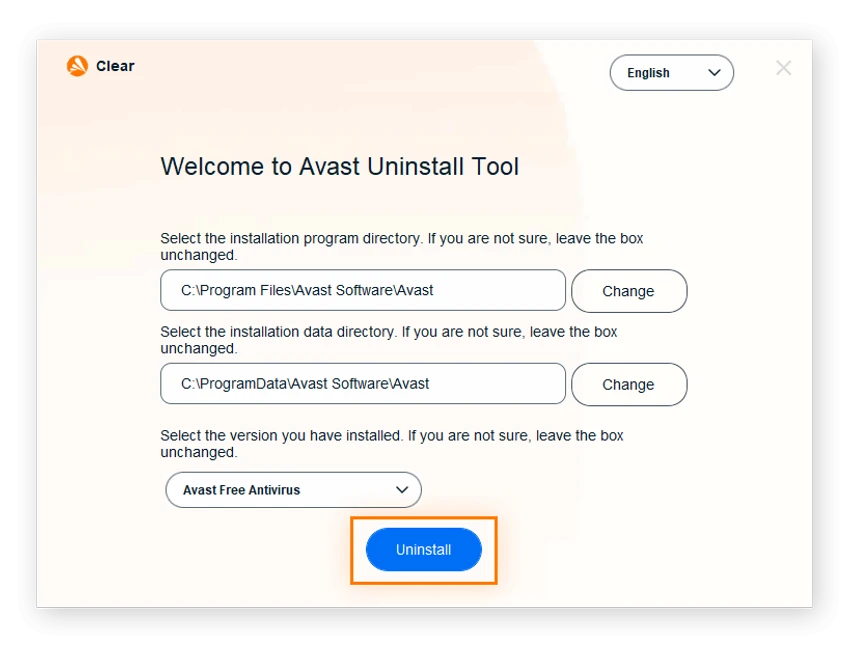
Avast Clearは、Avastソフトウェアの完全アンインストールという単一のタスクに特化しています。インターフェースはシンプルで分かりやすく、技術的な知識が限られているユーザーでも簡単にアンインストールできます。アンインストールを開始する前に、インストールされたAvastディレクトリがデフォルトの場所と異なる場合は、ユーティリティがインストールディレクトリの選択をガイドします。このプログラムは選択したインストールフォルダの内容を完全に削除するため、実行前に正しいディレクトリであることを確認することが重要です。セーフモードで起動すると手順が一つ増えますが、Avastのすべてのサービスと保護されたファイルを確実に削除できます。

Avast Clearは誰が使うべきか?

  • Avastのアンインストールで問題が発生しているユーザー
  • インストールに失敗した後にAvastを再インストールする人はいますか?
  • Avastから別のウイルス対策ソリューションに切り替えるユーザー
  • Windowsシステムを管理するIT管理者
  • Avastの残存ファイルを完全に削除したいユーザー

結論

Avast Clearは、Windows PCからAvastアンチウイルスソフトウェアを完全に削除する必要があるユーザーにとって便利なユーティリティです。通常のアンインストール後に残る可能性のある残存ファイル、フォルダ、レジストリエントリを削除することで、システムをクリーンな状態に保ち、インストール時の競合の可能性を低減します。

メリット・デメリット

メリット

  • Avast製品向けに開発された公式ツール
  • 残存ファイルとレジストリエントリを削除します
  • アンインストール失敗の問題を解決するのに役立ちます
  • シンプルで軽量
  • 操作が簡単
  • Avastを再インストールする前に役立ちます
  • インストール時の競合を防ぐのに役立ちます

デメリット

  • Avast製品専用に設計されています
  • Windowsセーフモードで実行することをお勧めします。
  • 選択したインストールフォルダからファイルを完全に削除します

よくある質問

Avast Clearは何に使用されますか?

Avast Clearは、Avastアンチウイルス製品を完全に削除する公式アンインストールユーティリティです。標準的なアンインストール後に残る可能性のある残存ファイル、フォルダ、レジストリエントリなども削除します。

Avast Clearは無料ですか?

はい。Avast Clearは、サポート対象のAvast製品をアンインストールする必要があるユーザー向けに無料で提供されています。

Windowsのアンインストーラーではなく、Avast Clearを使うべき理由は何ですか?

Windowsのアンインストールプロセスでは、残留ファイルやレジストリエントリが残る場合があります。Avast Clearは、これらの残留コンポーネントを削除し、完全なアンインストールを確実にするために特別に設計されています。

Avast Clearはセーフモードで実行すべきでしょうか?

はい。Avastは、Avast ClearをWindowsのセーフモードで実行することを推奨しています。セーフモードでは、ユーティリティが通常であれば使用中のファイルやサービスを削除できるためです。

Avast Clearは他のウイルス対策プログラムを削除できますか?

いいえ。Avast ClearはAvast製品の削除専用に設計されています。他社製のウイルス対策ソフトのアンインストールには使用しないでください。

Avast Clearを実行する前に何をすべきですか?

開始する前に、Avast の正しいインストールディレクトリを確認してください。特に、カスタムの場所にインストールした場合は注意が必要です。このユーティリティは削除処理中に選択したフォルダの内容を削除するため、正しいディレクトリを選択することが重要です。

おすすめアプリ [無料]:
  • Trillian 6.6 Build 16 Trillian logo オンラインコミュニケーションを簡素化するために設計されたオールインワンチャットソフトウェア
  • UltraSearch 4.9.2.1208 UltraSearch logo ローカルNTFSドライブ上のファイルとフォルダを、インデックスを作成することなく数秒で検索します。高速、高精度、軽量です。
  • Don't Sleep 10.22 Don't Sleep logo 軽量なWindows電源制御ユーティリティを使用して、スリープ、再起動、または休止状態を防止します。
  • Kdenlive 26.04.3 Kdenlive logo マルチトラック編集、高度なエフェクト、幅広いフォーマット対応、柔軟なワークフローを備えた、強力なオープンソースのビデオ編集ソリューション。
  • Minimal Image Viewer 2.0.3 Minimal Image Viewer logo 高速起動、幅広いフォーマット対応、GPUレンダリング、そしてプライバシーを重視したポータブル設計を備えた軽量Windows画像ビューア。
  • Waterfox 6.6.16.1 Waterfox logo パフォーマンス、セキュリティ、拡張機能、ブックマーク、ダウンロードに最適化された64ビット版Firefoxブラウザで、より高速なブラウジングをお楽しみください。
おすすめアプリ [シェアウェア]:
  • Fast Video Cataloger 10.0.4.0 Fast Video Cataloger logo Windows 用 Fast Video Cataloger を使用して、大規模なビデオコレクションを整理、検索、閲覧、管理しましょう。
  • VideoPad Video Editor 18.38 VideoPad Video Editor logo Windows用動画編集ソフト。動画の編集、エフェクトやトランジション、音声の追加、ソーシャルプラットフォームへのエクスポートが可能です。
  • HTTP Debugger Pro 10.5 HTTP Debugger Pro logo ブラウザやアプリからのHTTPおよびHTTPSトラフィックをキャプチャして分析し、開発者がWebリクエストをリアルタイムでデバッグするのに役立ちます。
  • MixPad 14.19 MixPad logo MixPadは、直感的なマルチトラックオーディオ制作ソフトウェアで、無制限のオーディオトラックを録音、ミキシング、編集できます。
  • Atlantis Word Processor 5.0.5.3 Atlantis Word Processor logo スペルチェック、書式設定、電子書籍エクスポート機能を備えた高速で軽量なワードプロセッサ、Atlantis Word Processorで文書を作成しましょう。
  • Actual Window Rollup 8.15.4 Actual Window Rollup logo Windowsにロールアップボタンを追加し、ウィンドウをタイトルバーに折りたたんでワークスペースをより迅速に管理できるようにします。