GetPixelColor logo

GetPixelColor 3.55

  • Benutzerbewertung:
    ★★★★★
    ★★★★★
    0.0 0Votes
  • Anforderungen:
    Windows
  • Version: 3.55
  • Zuletzt aktualisiert: vor 2 Monaten
  • Lizenz: Freeware  
  • Herausgeber: Nenad Hrg
  • Größe: 0.2 MB
× app stores

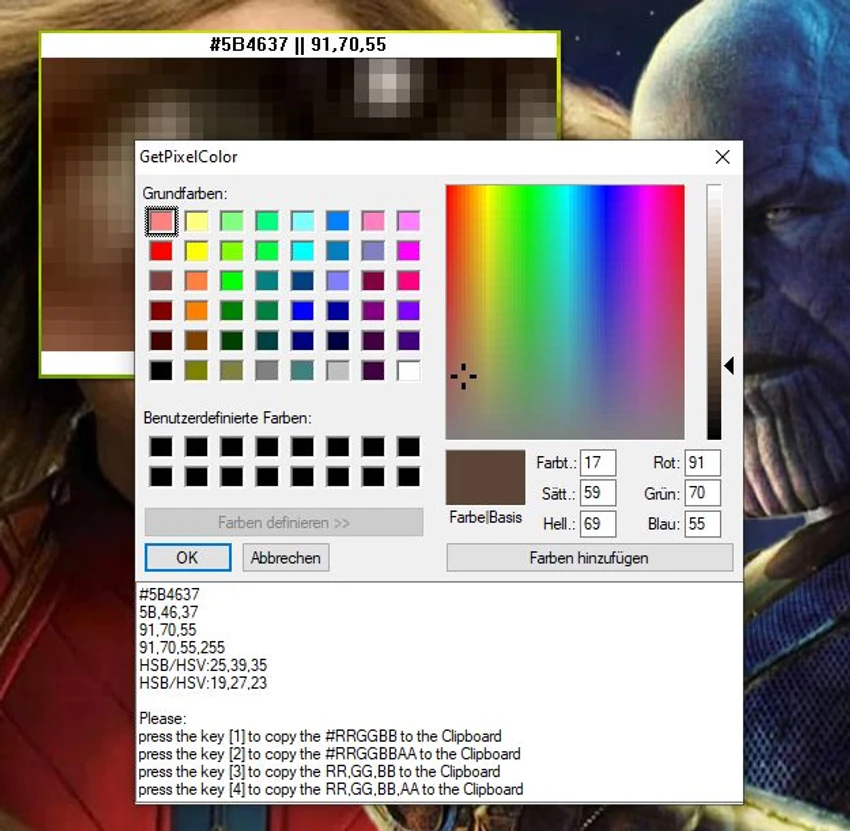
GetPixelColor ist ein schlankes Windows-Tool, mit dem Sie den exakten Farbwert jedes Pixels auf Ihrem Bildschirm ermitteln können. Ob Grafikdesigner, Webentwickler, Digitalkünstler oder einfach nur jemand, der mit farbkritischen Projekten arbeitet – die Anwendung bietet eine einfache Möglichkeit, einzelne Pixel zu untersuchen und deren Farbinformationen abzurufen. Trotz seiner geringen Größe unterstützt GetPixelColor mehrere Farbformate, darunter RGB , RGBA und HLS , und eignet sich daher für eine Vielzahl von Design- und Entwicklungs-Workflows. Die Anwendung ist zudem portabel, benötigt nur sehr wenige Systemressourcen und kann optional mit Windows gestartet werden, um schnell darauf zugreifen zu können.

Für Anwender, die sich mit digitalen Farbräumen auseinandersetzen, dient GetPixelColor auch als einfaches Lernwerkzeug, um zu verstehen, wie Farben auf einem Computerbildschirm dargestellt werden.

Funktionen von GetPixelColor

  • Erkennt die exakte Farbe jedes Bildschirmpixels.
  • Zeigt Farbwerte im RGB-Format an
  • Zeigt Farbwerte im RGBA-Format an
  • Zeigt Farbwerte im HLS-Format an
  • Ermöglicht die Pixelauswahl mithilfe eines Farbwählers.
  • Ruft Farbinformationen aus dem Infobereich der Windows-Taskleiste ab.
  • Optionaler Start mit Windows
  • Portable Anwendung, keine Installation erforderlich
  • Extrem kleine Dateigröße
  • Geringe CPU- und Systemressourcenauslastung
  • Optionale Sprachübersetzungsunterstützung

Schnittstelle und Benutzerfreundlichkeit

GetPixelColor konzentriert sich auf eine einzige Aufgabe: die präzise Identifizierung von Pixelfarben. Die Benutzeroberfläche ist kompakt und intuitiv, sodass Sie schnell Farben von jedem beliebigen Punkt auf Ihrem Desktop erfassen können, ohne unnötige Menüs durchsuchen zu müssen. Im täglichen Gebrauch reagiert die Anwendung schnell und arbeitet ressourcenschonend. Da sie nur sehr wenig CPU-Leistung benötigt, kann sie im Hintergrund laufen, wann immer Sie während Ihrer Design- oder Entwicklungsarbeit Farbwerte erfassen müssen. Die Möglichkeit, verschiedene Farbformate anzuzeigen, erleichtert den Wechsel zwischen unterschiedlichen Arbeitsabläufen oder Anwendungen, die spezifische Farbdarstellungen erfordern.

Wer sollte GetPixelColor verwenden?

  • Grafikdesigner
  • Webdesigner
  • Frontend-Entwickler
  • UI/UX-Designer
  • Digitale Künstler
  • Schüler lernen Farbmodelle
  • Jeder, der die genauen Bildschirmfarben bestimmen muss

Abschluss

GetPixelColor beweist, dass ein fokussiertes Tool keine lange Funktionsliste benötigt, um nützlich zu sein. Es bietet präzise Pixelfarberkennung in einem kompakten Paket und unterstützt mehrere gängige Farbformate, darunter RGB, RGBA und HLS.

Vorteile & Nachteile

Vorteile

  • Extrem leicht
  • Präzise Pixelfarberkennung
  • Unterstützt die Farbformate RGB, RGBA und HLS.
  • Tragbar und einfach zu bedienen
  • Sehr geringe CPU-Auslastung
  • Optionaler Windows-Start
  • Geeignet für Designer und Entwickler
  • Einfache, ablenkungsfreie Benutzeroberfläche

Nachteile

  • Beschränkt auf die Farbauswahlfunktion
  • Nur für Windows
  • Es fehlen fortschrittliche Funktionen für Farbmanagement oder Palettenorganisation.

Häufig gestellte Fragen

Wozu dient GetPixelColor?

GetPixelColor ist ein Windows-Dienstprogramm, das den exakten Farbwert jedes Pixels auf Ihrem Bildschirm ermittelt. Es wird häufig für Grafikdesign, Webentwicklung und digitale Kunst verwendet.

Welche Farbformate unterstützt GetPixelColor?

Die Anwendung kann Farbwerte in den Formaten RGB , RGBA und HLS anzeigen.

Ist GetPixelColor portabel?

Ja. GetPixelColor ist eine portable Anwendung, die Sie ausführen können, ohne sie auf Ihrem Computer installieren zu müssen.

Benötigt GetPixelColor viele Systemressourcen?

Nein. Die Anwendung ist so konzipiert, dass sie ressourcenschonend ist und während des Betriebs nur sehr wenig CPU und Arbeitsspeicher benötigt.

Kann GetPixelColor automatisch mit Windows starten?

Ja. Es bietet die Option, beim Windows-Start automatisch zu starten, um einen schnelleren Zugriff zu ermöglichen.

Wer kann von der Verwendung von GetPixelColor profitieren?

Grafikdesigner, Webentwickler, UI/UX-Designer, digitale Künstler und alle, die präzise Farben auf dem Bildschirm bestimmen müssen, können von der Verwendung von GetPixelColor profitieren.

Empfohlene Apps [Freeware]:
  • Disk Drill 6.3.1398.0 Disk Drill logo Fortschrittliche Datenwiederherstellungssoftware für Windows zur Wiederherstellung gelöschter Dateien von Laufwerken, USB-Sticks und Partitionen.
  • DISMTools 0.8 DISMTools logo Open-Source-GUI für Windows DISM, die Image-Verwaltung, Systemreparatur und Wartung vereinfacht.
  • Mozilla Thunderbird 152.0.1 Mozilla Thunderbird logo Sicherer E-Mail-Client mit Spamfilter, RSS-Unterstützung und erweiterten Tools zur Verwaltung mehrerer Konten
  • SimpleFixAI 1.7.54 SimpleFixAI logo Windows-Probleme mit SimpleFixAI diagnostizieren und beheben – einem lokalen, KI-gestützten System-Problemlösungstool mit Ein-Klick-Rollback-Funktion.
  • UltraCopier 3.1.0.0 UltraCopier logo Beschleunigen Sie Dateiübertragungen mit UltraCopier. Profitieren Sie von fortschrittlichem Kopiermanagement, Fehlerbehandlung, Geschwindigkeitssteuerung und individuellen Anpassungsmöglichkeiten.
  • Wappalyzer 6.12.4 Wappalyzer logo Identifizieren Sie Website-Technologien, CMS-Plattformen, Frameworks, Analysetools und Dienste mit einem leistungsstarken browserbasierten Technologiedetektor.
Empfohlene Apps [Shareware]:
  • AVG Driver Updater 26.5.10990.0 AVG Driver Updater logo Automatisches Scannen und Aktualisieren veralteter Treiber zur Verbesserung der PC-Leistung und -Stabilität unter Windows.
  • Photo Supreme 2026.3.1.9350 Photo Supreme logo Organisieren, durchsuchen und verwalten Sie Tausende von Fotos mit den leistungsstarken Katalogisierungsfunktionen von Photo Supreme.
  • Beyond Compare 5.2.3.32296 Beyond Compare logo Mit Beyond Compare, einem leistungsstarken plattformübergreifenden Tool, lassen sich Dateien einfach vergleichen, zusammenführen und synchronisieren.
  • SpectraLayers 13.0 SpectraLayers logo Bearbeiten, reparieren und gestalten Sie audiovisuelle Inhalte mit SpectraLayers mithilfe KI-gestützter Spektralverarbeitung und fortschrittlicher Klangtrennungswerkzeuge.
  • Hex Editor Neo 8.12.00.9421 Hex Editor Neo logo Bearbeiten und analysieren Sie Binärdateien beliebiger Größe mit fortschrittlichen Hex-Bearbeitungs-, Dateninspektions-, Patch-Erstellungs- und entwicklerorientierten Tools.
  • Cisdem Video Compressor 3.0.0 Cisdem Video Compressor logo Komprimieren Sie Video- und Audiodateien unter Beibehaltung der Qualität mit anpassbaren Einstellungen, Stapelverarbeitung und Unterstützung für gängige Medienformate.